
极简操作指南
让 Codex 协作操作本机已登录网页,只需要三件事:创建 Roxy 窗口、接入 MCP、在对话中写清窗口与授权范围。
适用范围:Windows 本机已安装 Codex、Roxy Browser 与 Node.js 18+;目标网站账号由本人先在 Roxy 窗口中登录。
操作边界:先用只读指令确认页面。点赞、收藏、提交、发送、删除、退款申请等会改变网站状态的动作,必须在指令中明确授权。
一、为什么优先使用 Roxy
Codex 本身可通过 Chrome 扩展和内置浏览器完成网页操作,但在需要复用已登录会话、跨标签页读取或连续执行多步任务时,本机连接偶有不稳定。Roxy 将浏览器窗口、指纹和登录会话固定在本机,再通过 MCP 交给 Codex 协作,适合长期复用同一账号状态的场景。
Roxy 不会替你绕过登录、权限或网站规则。账号由本人登录,Codex 只在你给出的窗口和明确授权范围内执行。
二、三步上手
1. 创建并打开一个 Roxy 窗口
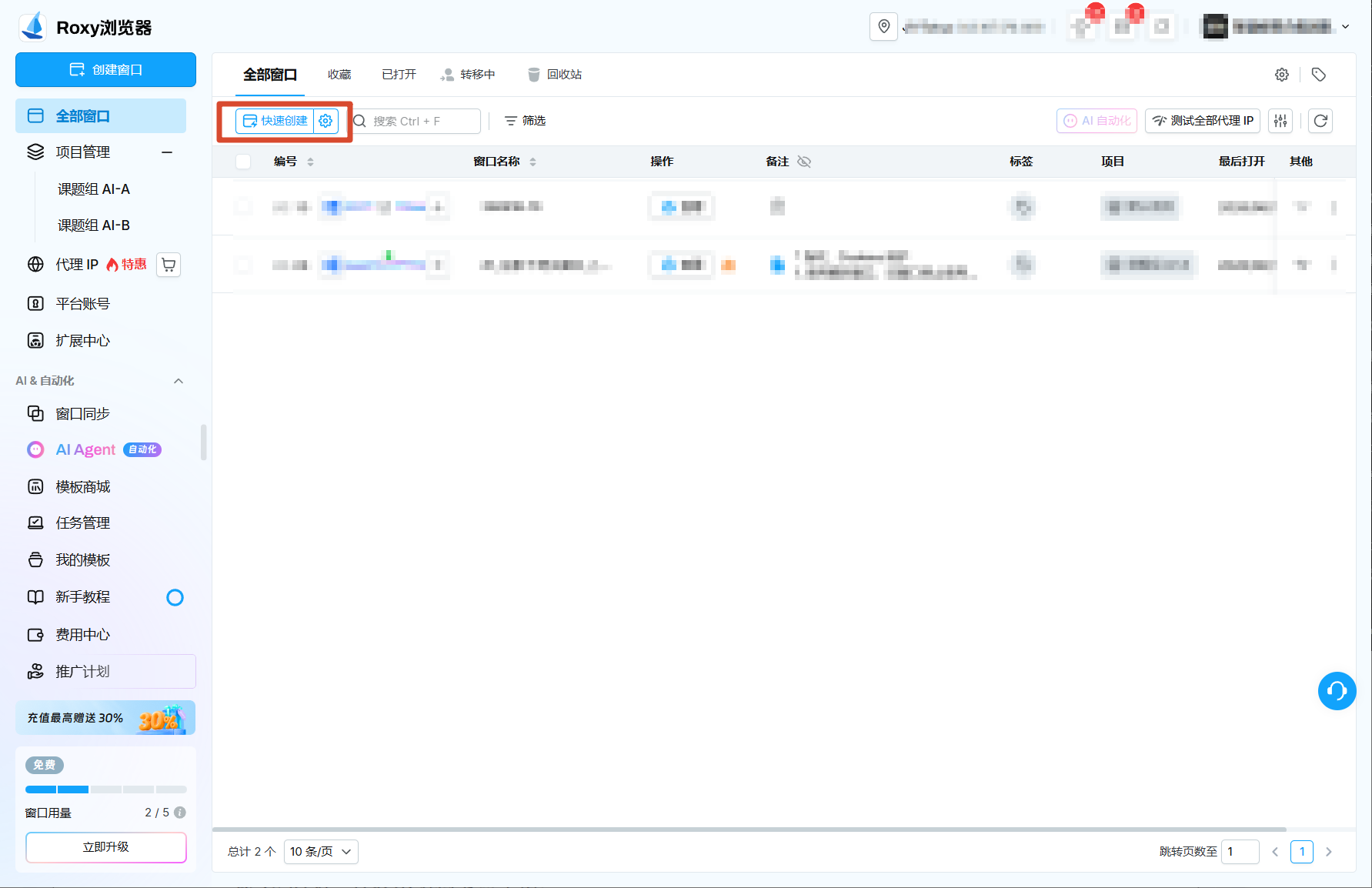
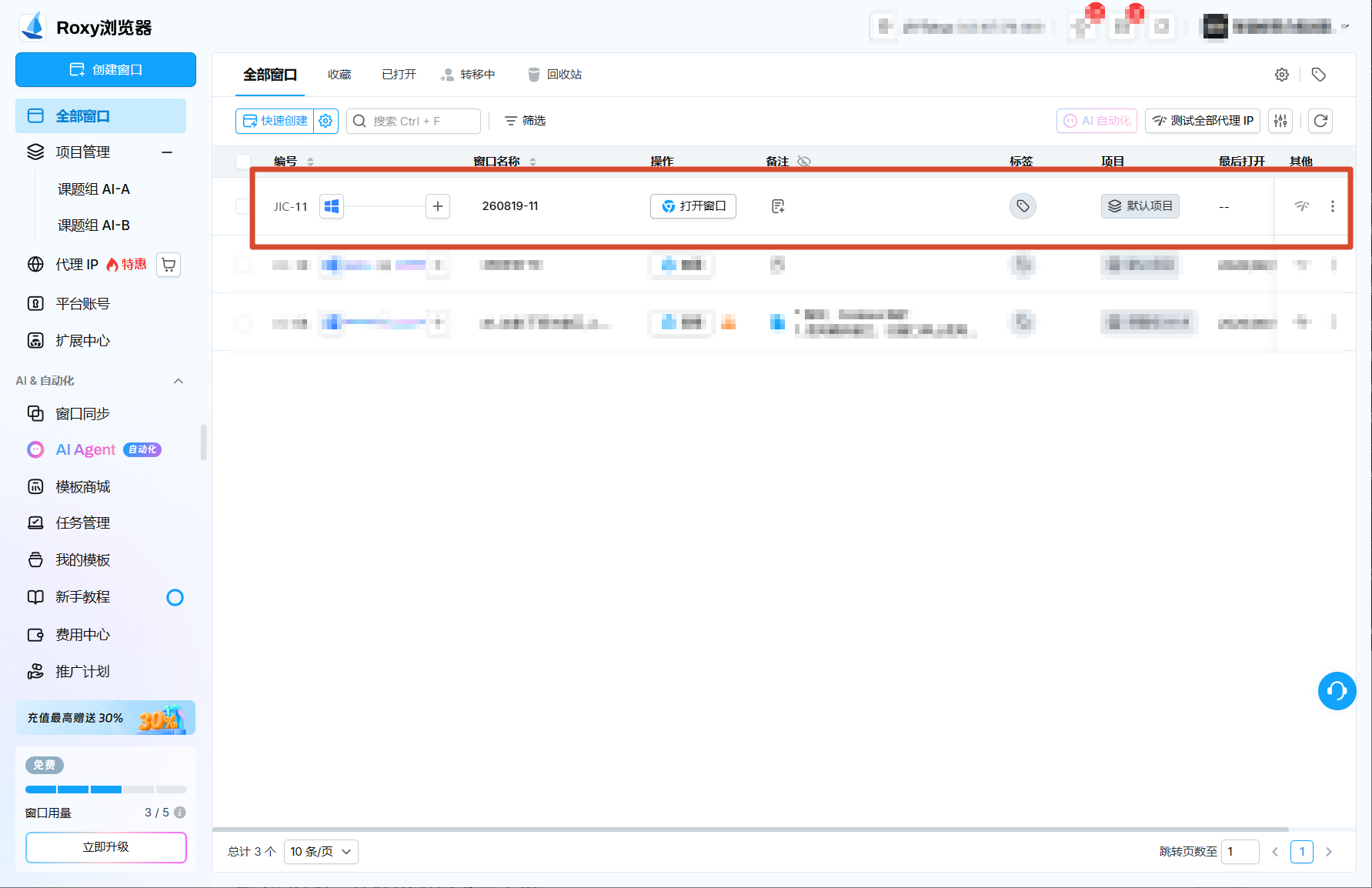
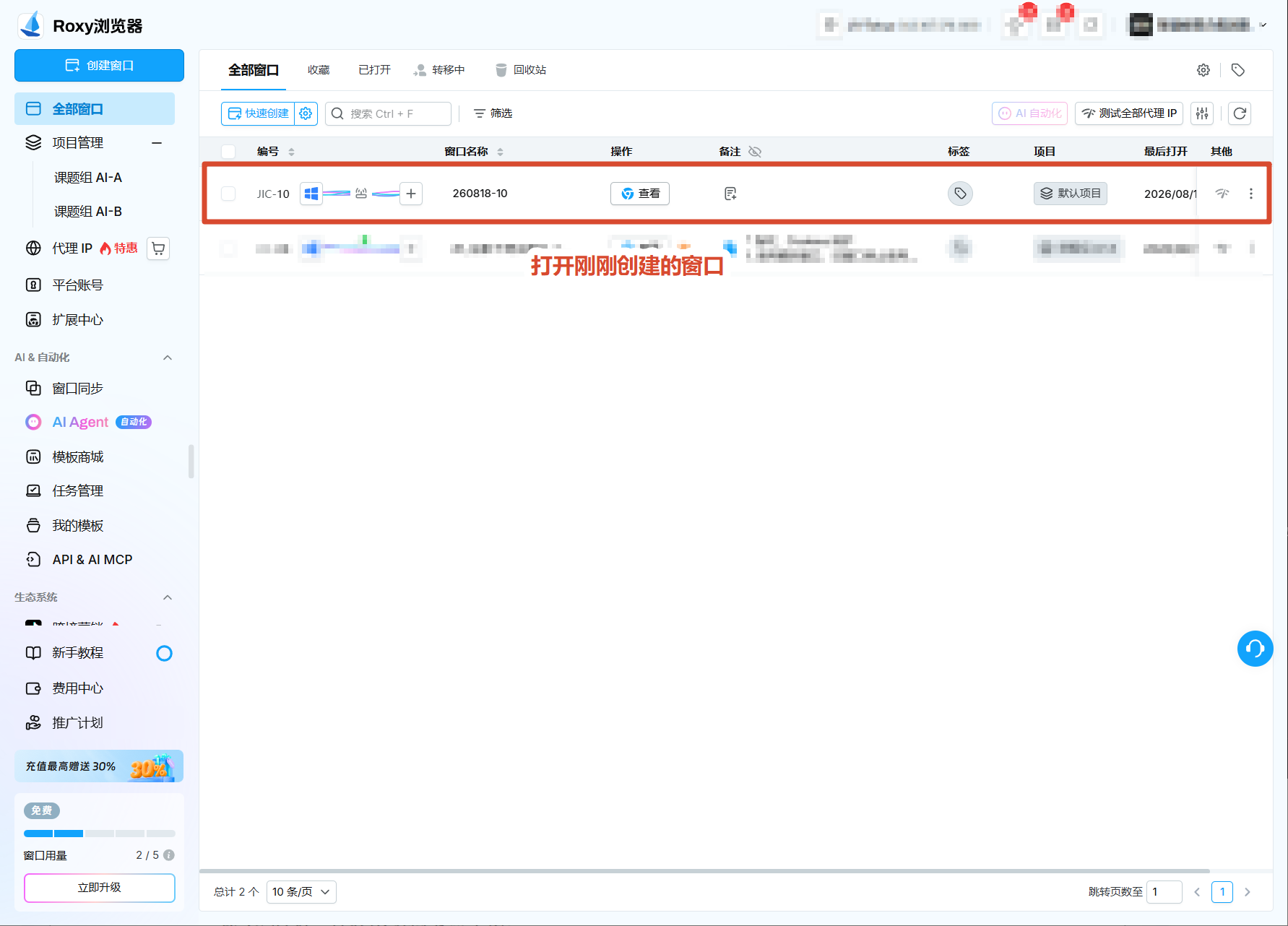
在「全部窗口」中点击「快速创建」。创建完成后,记住窗口名称或编号;需要使用时,在列表中点击「打开窗口」。
2. 为 Codex 接入 Roxy MCP
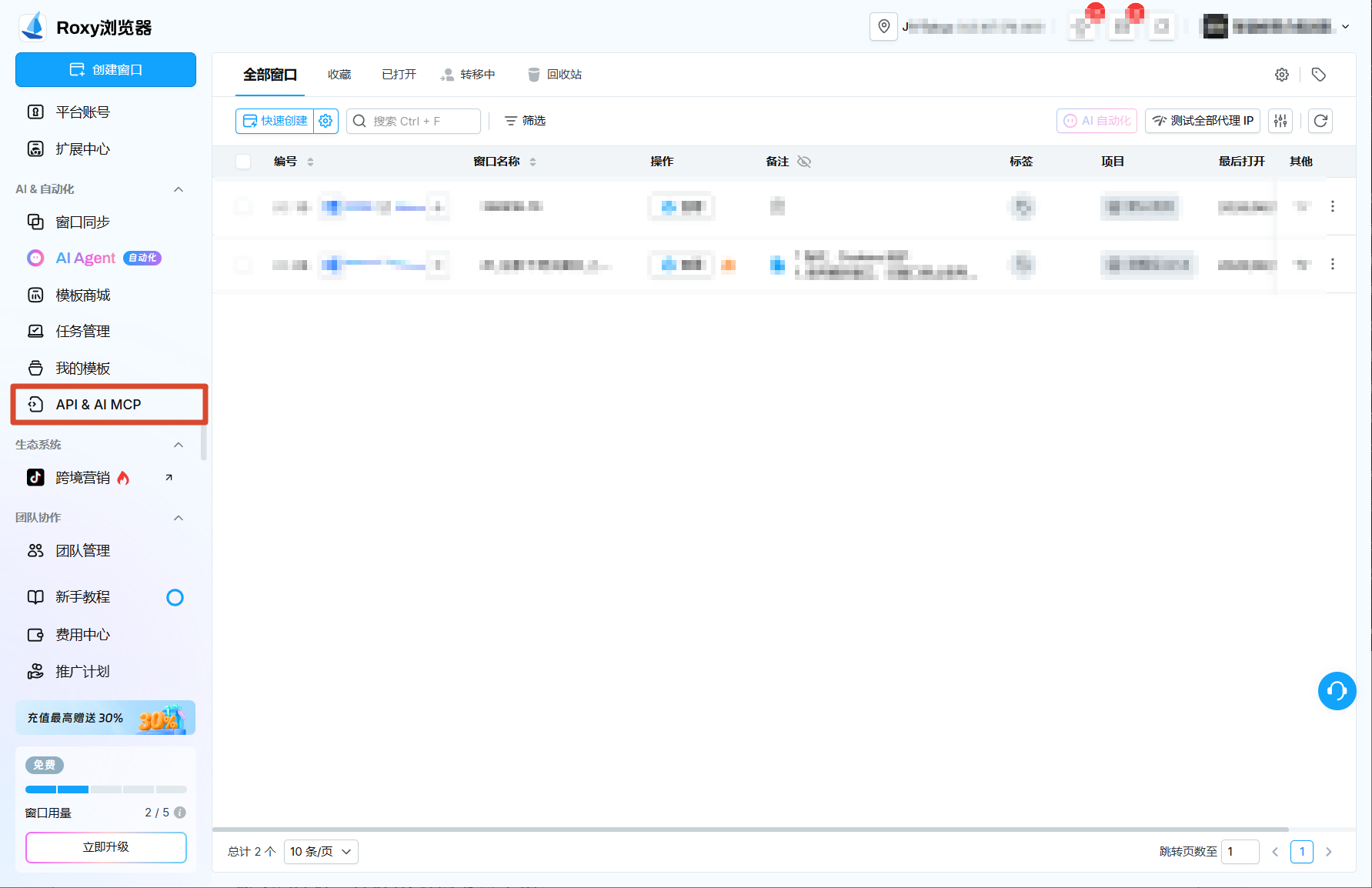
在 Roxy 左侧进入「AI & 自动化」→「API & AI MCP」,切到 Codex 标签。API Key 只保存在自己的本机配置中,不要写进公开文档、截图或聊天内容。
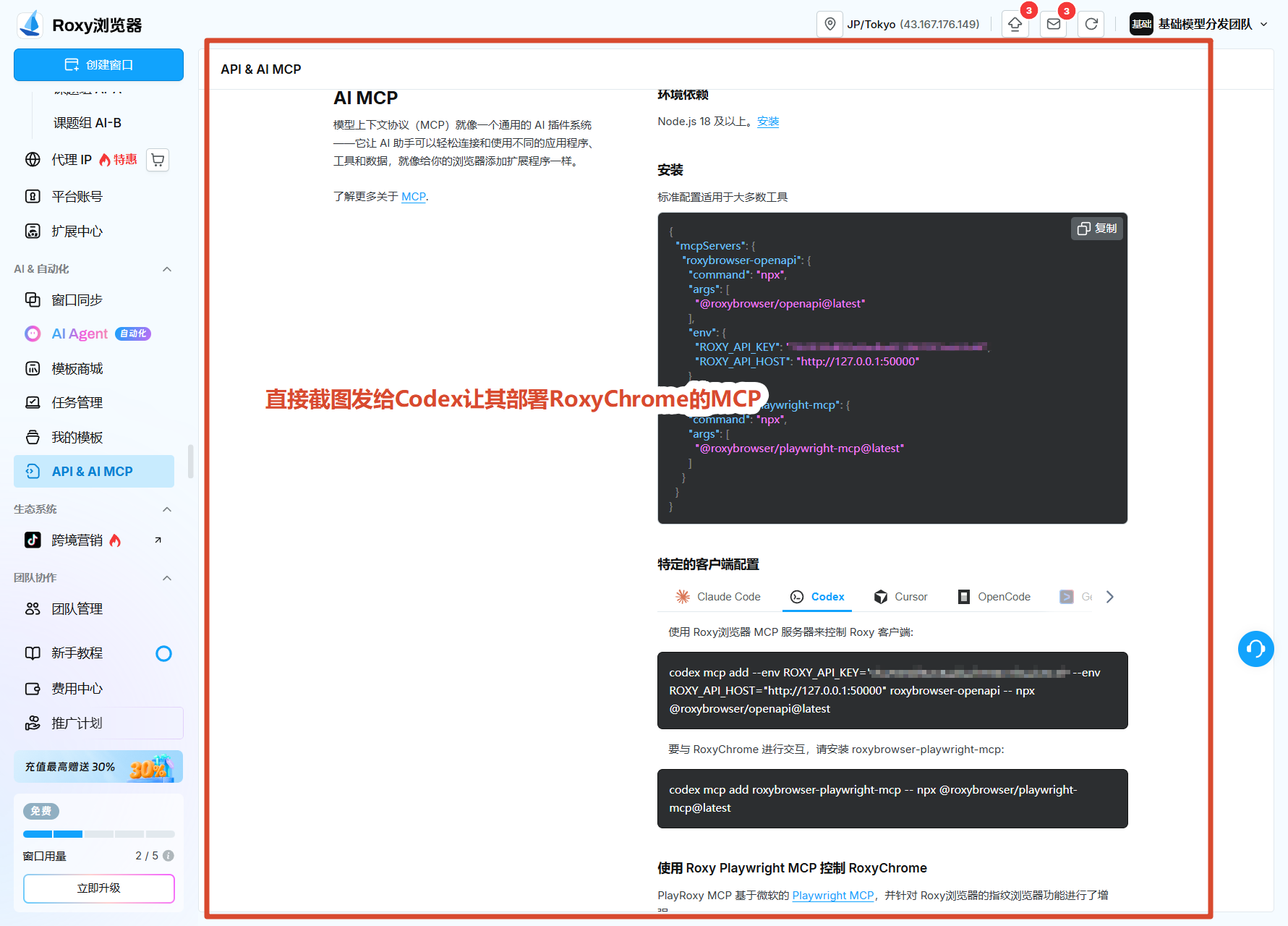
codex mcp add roxybrowser-openapi --env "ROXY_API_HOST=http://127.0.0.1:50000" --env "ROXY_API_KEY=你的 Roxy API Key" -- npx @roxybrowser/openapi@latest

codex mcp add roxybrowser-playwright-mcp -- npx @roxybrowser/playwright-mcp@latest
配置完成后,新开一个 Codex 任务或重启 Codex,让 MCP 工具重新加载。
3. 先登录,再把任务交给 Codex
先在已打开的 Roxy 窗口中登录目标网站。随后在 Codex 中明确写出窗口、页面、动作范围和是否允许点击。第一步建议始终先只读。
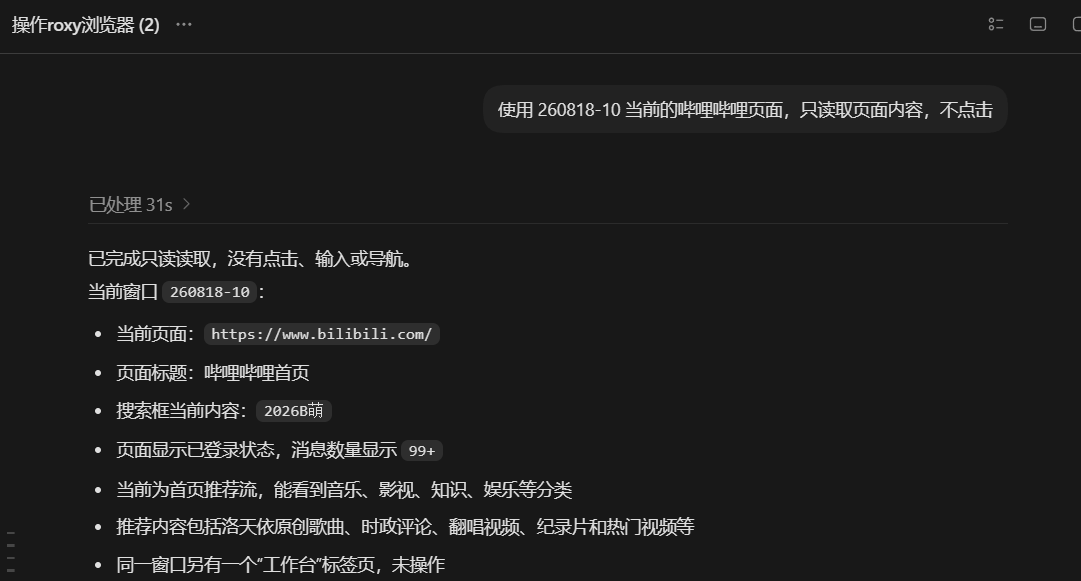
使用 Roxy 窗口 260818-10 的当前网页,只读取页面内容,不点击。

确认页面无误后,只对指定范围执行点赞、收藏、整理或提交;完成后列出结果。
三、模型选择
优先推荐 GPT-5.6 Luna Max。在当前这类网页协作任务中,它在速度、成本和任务完成度之间更均衡,足以完成大多数读取、筛选、整理和按步骤操作的任务。
Terra、Sol 等更高成本模型适合确有深度推理或复杂规划需求的情况;普通网页任务不必一开始就选它们。模型的可用性、计费和实际效果会随上游变化,以当前界面为准。
相关说明可参考:GPT-5.6 模型全面指南(2026.07)。
四、适合交给 Codex 的事情
- 学校机构账号:你先登录数据库或出版社平台,让 Codex 搜索论文、筛选结果、提取题录和摘要并整理清单;下载与使用仍需遵守机构许可。
- B 站账号:在你指定的空间、投稿或收藏夹范围内,读取内容、整理清单,或按明确授权批量点赞、收藏。
- 邮箱:按时间、主题、发件人分类,汇总未读邮件、提炼重点、草拟回复;发送、移动或删除邮件前应再次明确授权。
五、最小指令模板
使用 Roxy 窗口 [窗口名称或编号] 的 [网站] 标签页。
先只读取并汇报 [范围],不要点击、提交、发送、删除或修改。
确认后再执行 [明确动作],只处理 [对象范围],完成后列出结果。