
GPT PRO 20x 共享方案(长期更新)
在国内以任何方式订阅或使用 ChatGPT 相关服务,均无法完全避免账号封禁、订阅失效、模型降级等潜在风险!
本方案的最终目标,是在课题组内以尽可能可控的风险、尽可能稳定的使用体验和尽可能低的成本,逐步推广 ChatGPT 相关服务,包括网页端以及 Codex 的使用。
本文档仅作为前期可行性验证,后续将根据实际情况持续调整。
第一轮测试 进行中
第一轮测试时间为 2026 年 6 月 1 日至 2026 年 6 月 30 日,对应现有 GPT PRO 5x 共享方案。该阶段以 5 个成员 为主要测试规模,Web 端与 Codex 端同步进行测试,用于验证多人共享场景下的分发可行性、账号稳定性和维护规则。
其中,Web 端主要通过 Roxy Browser 指纹浏览器分发浏览器环境,尽量保持浏览器指纹、Cookie、登录状态与代理 IP 一致;Codex 端则同步观察配置、调用和实际使用体验,为后续扩大到 Pro 20x 订阅方案提供参考。
Sub2API 分发测试 进行中
本轮测试计划自 2026 年 6 月 9 日 起启动,目标是测试通过 Sub2API 对 Codex 进行二次分发的可行性与稳定性。测试期间,Codex 端暂不设置个人用量上限,主要用于集中验证可用性。本轮 Codex 端由上游公益站提供用量,稳定性会随上游状态变化;详细说明可展开下方折叠块查看。
点击展开:上游公益站状态详细说明
本轮测试中 Codex 用量来源于上游公益站,因此可用性会同时受到上游状态影响;如果上游临时拉闸、限流或调整策略,本轮分发也会同步受影响。当前测试暂无明确截止时间,后续将根据稳定性与维护情况决定是否继续。
当前接入上游公益站:
- 薄荷公益站:https://x666.me/,首页可查看模型健康状态;绿色通常代表可用,橙色基本代表不可用。
- 君的の公益站:https://muyuan.do/,作为兜底。
可用时间段:截至 2026 年 6 月 10 日,经验上每天 17:30 到次日凌晨 2:00 相对更通畅。
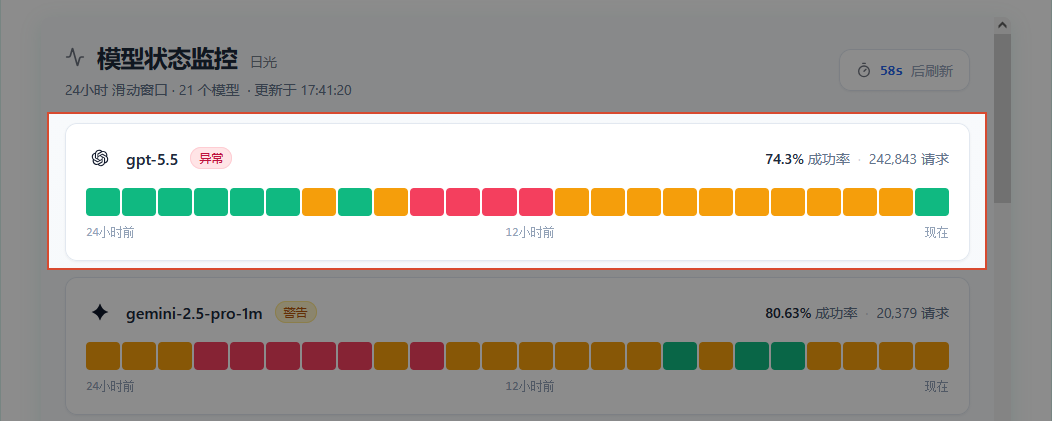
如果测试时 Codex 端突然不可用,优先检查上游状态与 Sub2API 仪表盘消耗记录,再联系管理员排查。
欢迎大家在测试期内体验并反馈问题,尤其是 Codex 安装与配置文件设置方面的问题。
操作方式
本节主要说明两部分内容:Codex CLI / Codex App 的安装方式、Sub2API 的具体分发与配置步骤。建议先完成 Codex 安装,再按图示完成 Sub2API 配置。
点击展开:Codex CLI / Codex App 安装方式(选看)
如果主要是命令行工作流、批量调用和轻量配置,优先使用 Codex CLI;如果更看重桌面界面、线程管理和本地项目工作台,优先使用 Codex App。对于大多数初次参与测试的成员,推荐先装 Codex App,需要纯终端工作流时再补装 Codex CLI。
Codex CLI(官方方式)
1. 先从 Node.js 官网安装 LTS 版本,确保 node 与 npm 可用:
   https://nodejs.org/en/download

2. 在 PowerShell 中执行官方安装命令:
   npm install -g @openai/codex

3. 安装完成后验证:
   codex --version
Codex CLI 的官方安装与使用说明可参考 OpenAI 官方文档:https://developers.openai.com/codex/cli
Codex App(官方方式)
1. 优先打开 Microsoft Store
2. 搜索 Codex
3. 点击安装并完成首次启动
4. 如果 Microsoft Store 无法访问或无法正常下载,
可改用离线安装方式如果采用离线安装方式,详细安装步骤、更新方式以及常见问题排查,统一参考:Codex App Windows 安装说明。
点击展开:Sub2API 使用方式(必看!)
1. 安装 CC Switch
CC Switch 可以理解为一个把 URL 和 API Key 写入 Codex 配置文件的工具。先安装 CC Switch,再通过 Sub2API 面板把密钥配置直接导入进去,可以避免手动修改 config.toml 和 auth.json。
下载入口在 CC-Switch Releases。Windows 用户优先下载 CC-Switch-*-Windows.msi 安装版;如果安装版无法正常使用,再考虑 Portable 压缩包。

双击下载得到的 .msi 后进入标准安装向导,第一页直接点击 Next。

随后确认安装目录。默认目录通常可以直接使用,如无特殊要求不需要修改,继续点击 Next。

进入 Ready to install 页面后,点击 Install 开始写入文件。

安装完成后,建议保留 Launch CC Switch 选项并点击 Finish,方便直接进入后续配置流程。

操作前提示:开始导入或切换 Provider 前,请先完全关闭正在运行的 Codex App、Codex CLI 以及相关终端窗口;配置完成后再重新打开,避免应用读取缓存配置或在退出时覆盖新配置。
2. 登录 Sub2API 面板
Sub2API 面板地址:https://sub2api.20020519.xyz。登录时使用管理员提供的邮箱和密码。
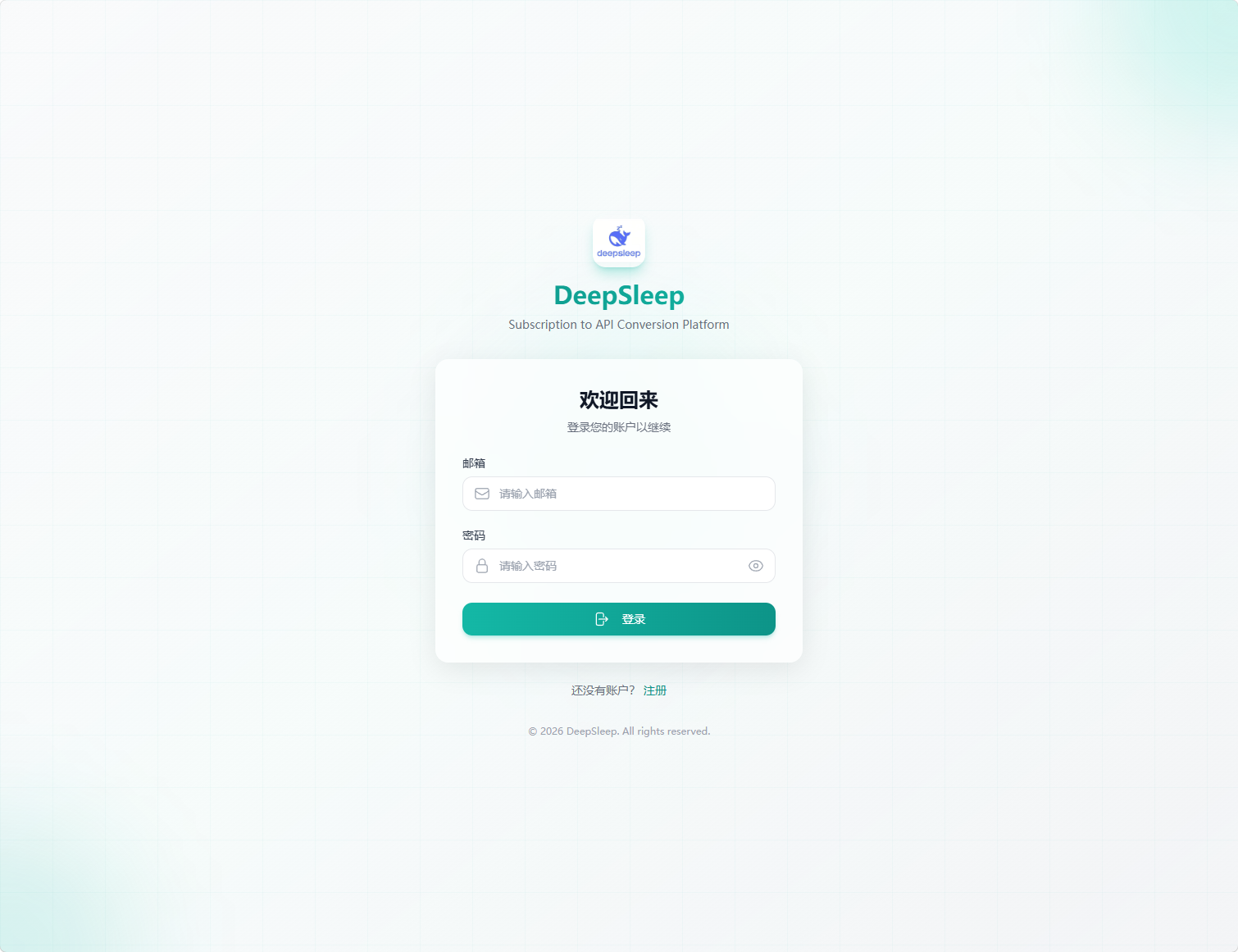
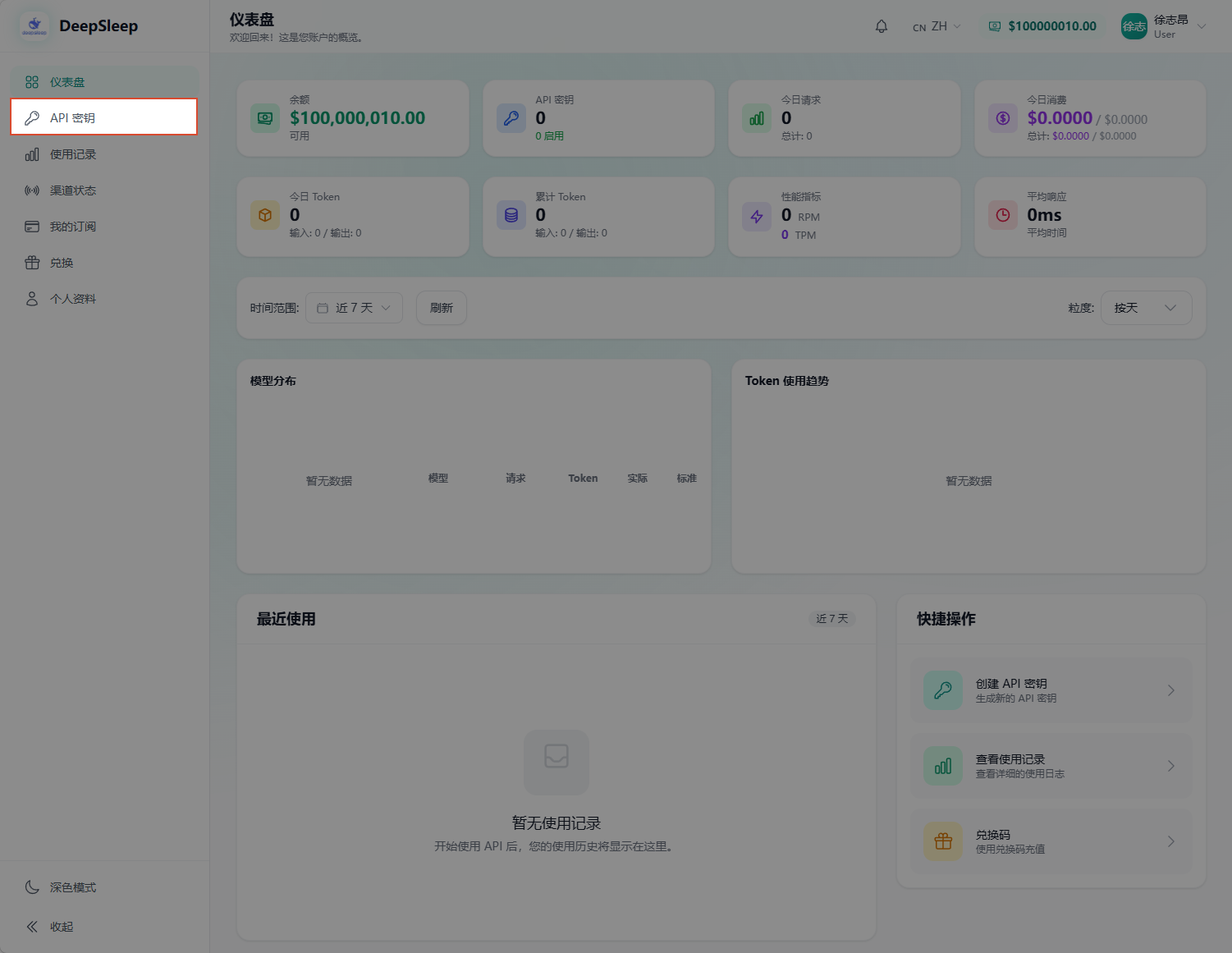
登录成功后,进入后台首页。左侧侧边栏中找到 API 密钥,后续 Codex 分发所需的密钥创建、查看和导入入口都在这一页完成。
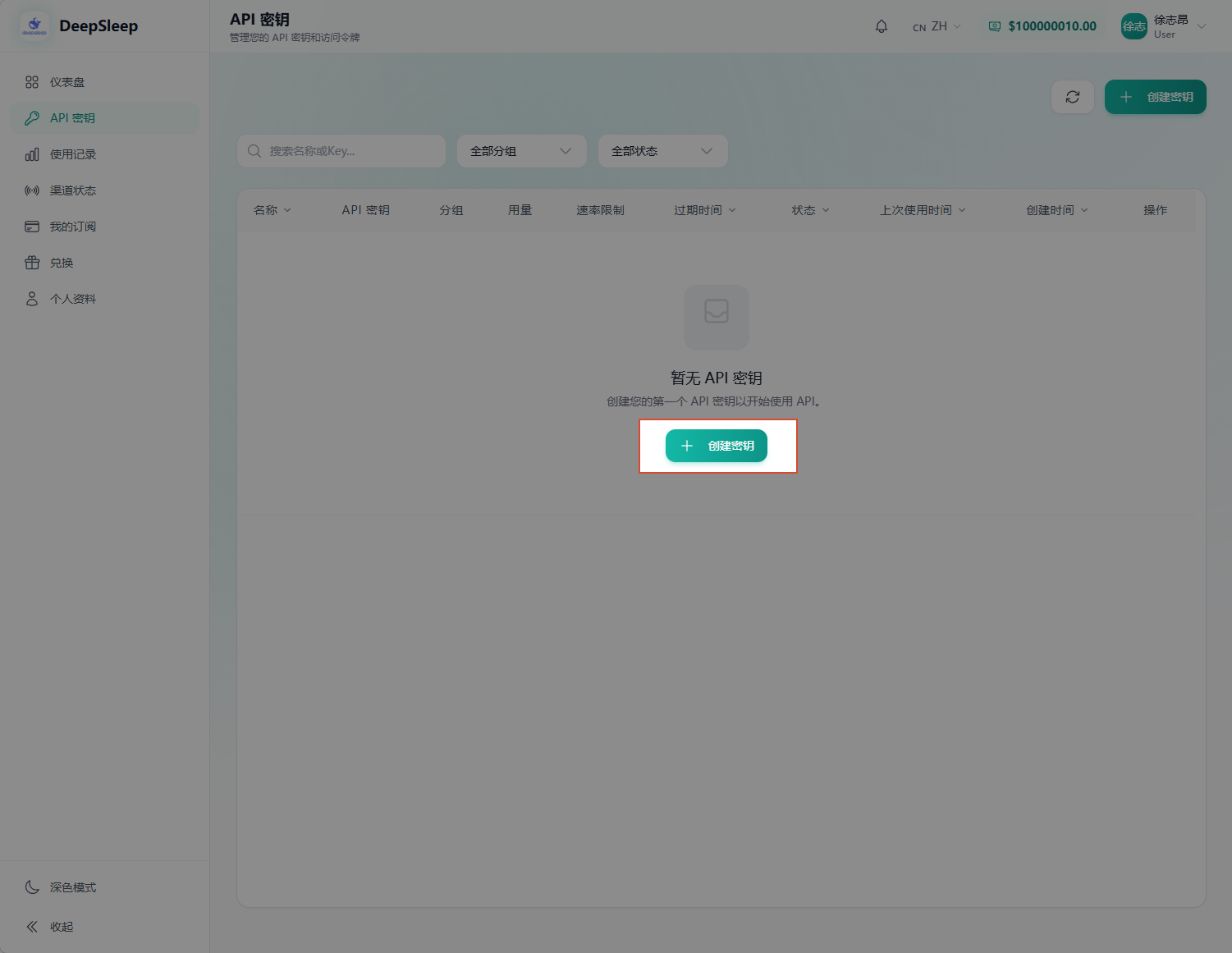
3. 创建或确认 API 密钥
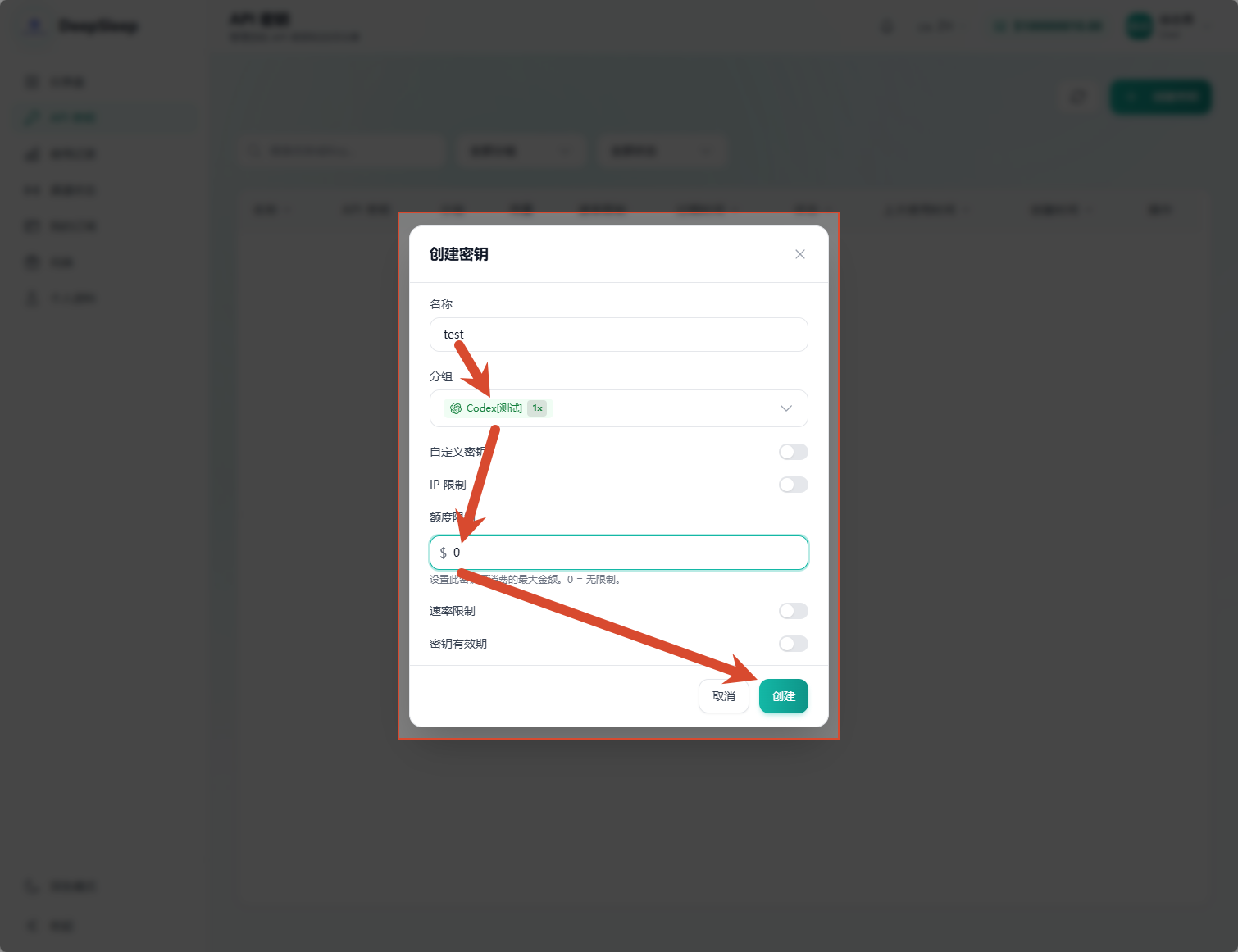
如果当前账号下还没有可用密钥,页面中部会显示 创建密钥 按钮。点击后进入新建弹窗;如果管理员已经提前创建好密钥,可以直接跳到下一步导入配置。
创建密钥时,建议至少完成三项:填写便于识别的名称,选择管理员指定的分组,并将额度限制保持为 0。其中 0 表示当前密钥不单独设置额度上限,更适合测试期内持续验证。
4. 导入到 CC Switch
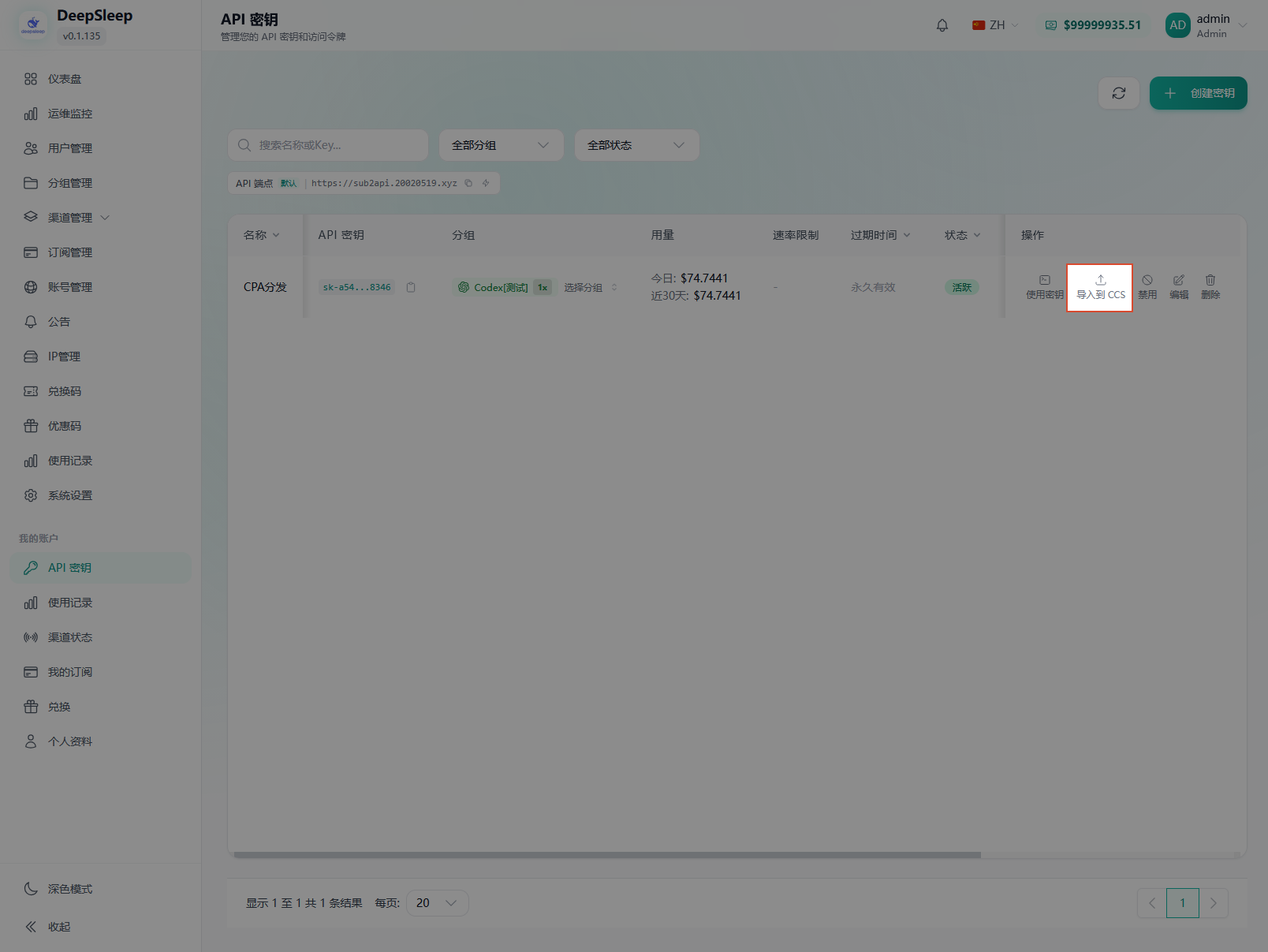
密钥创建或确认可用后,在 API 密钥列表中找到对应条目,点击右侧操作区的 导入到 CCS。这里的 CCS 即 CC Switch,会把当前密钥对应的 Codex Provider 配置自动导入到本机 CC Switch 中。
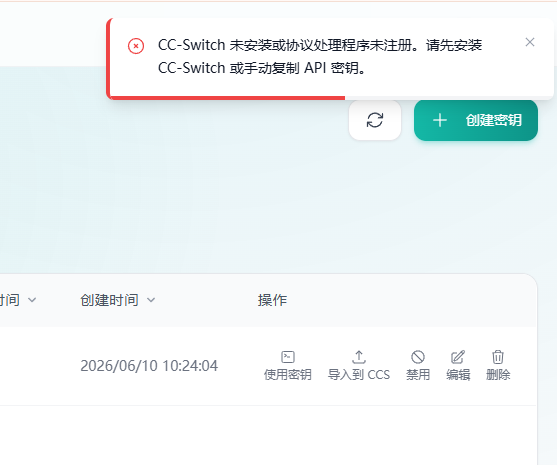
提示:如果这里弹出“CC-Switch 未安装或协议处理程序未注册。请先安装 CC-Switch 或手动复制 API 密钥。”之类的提示,说明自动导入未成功。此时不要继续反复点击,可直接查看文末的 手动导入 CC Switch 说明。
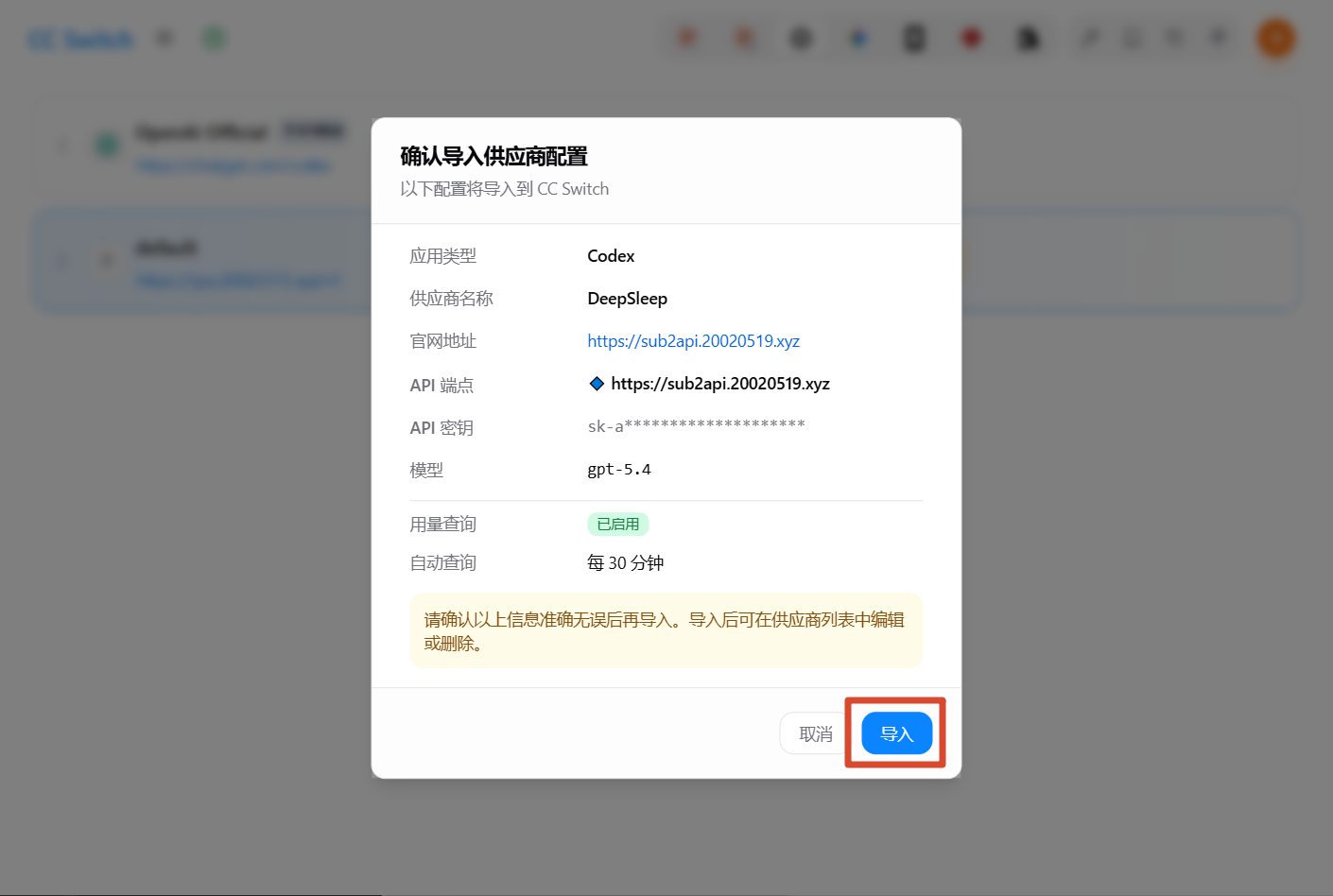
页面会弹出导入确认窗口。重点核对 应用类型 为 Codex,API 端点 指向 Sub2API,API 密钥 已自动带入且处于隐藏状态。确认无误后点击 导入。
5. 启用 Provider 并重新打开 Codex
导入完成后,回到 CC Switch 主界面,可以看到新增的 Sub2API Provider 已出现在列表中。确认它处于当前选中或启用状态后,再重新打开 Codex CLI 或 Codex App,使其读取最新 Provider 配置。
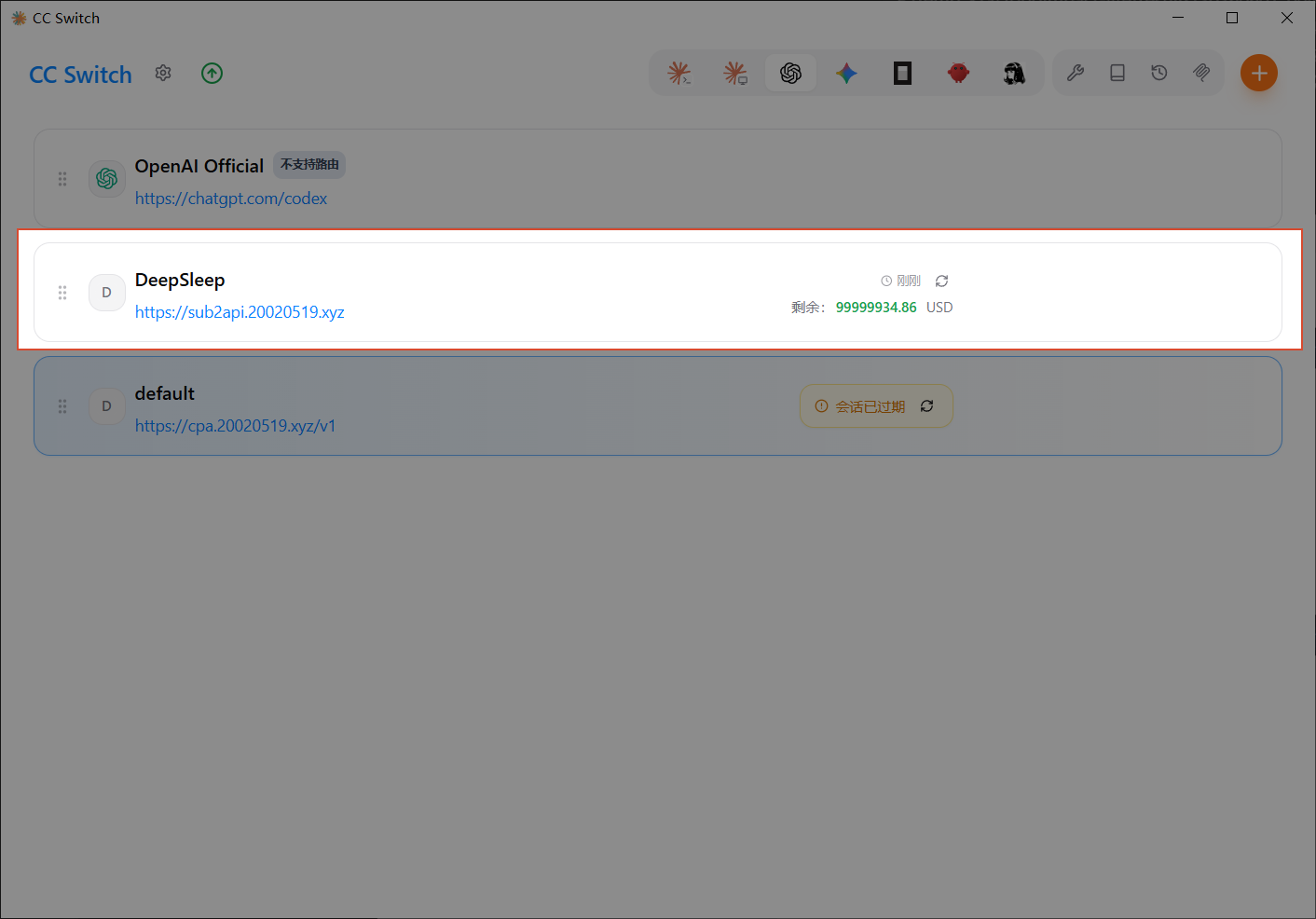
后续如果需要切回官方配置或其他 Provider,仍建议先关闭 Codex App / CLI,再回到 CC Switch 中切换,切换完成后重新打开 Codex。
测试与反馈:配置完成后,可以在 Codex 中发送一条测试消息,然后观察 Sub2API 仪表盘是否产生消耗记录。如果遇到任何问题,请立刻联系管理员,不用担心麻烦。积极交流和及时反馈,才能不断完善本测试方案;毕竟当前重点就是验证方案可行性,麻烦大家及时反馈。
Web 端分发压力测试 即将开始
计划时间为 2026 年 6 月 27 日至 2026 年 7 月 1 日。该阶段用于在正式进入第二轮测试前,提前评估 Web 端从第一轮 5 个成员 扩展到第二轮 10 个成员 后,是否会带来明显的稳定性问题。
具体测试方式沿用 GPT PRO 5x 共享方案 中的 Roxy Browser 指纹浏览器 Web 端分发方式,在现有浏览器环境基础上再邀请部分成员参与使用,重点评估扩容后的实际使用体验与整体稳定性。
第二轮测试 即将开始
GPT Pro 20x 共享方案计划于 2026 年 7 月 1 日至 2026 年 7 月 30 日 开展第二轮测试,测试周期为 30 天。本轮测试将基于第一轮测试中 GPT PRO 5x 共享方案 的实践,进一步验证 GPT Pro 20x 订阅方案在课题组多人共享场景下的稳定性。
测试范围覆盖两个使用入口:Web 端用于日常 ChatGPT 网页端模型使用,Codex 端用于编程、调试、批量文件处理和辅助智能体。
分发方式
| 入口 | 实现方式 | 说明 |
|---|---|---|
| Web 端 | Roxy Browser 指纹浏览器窗口分发 | 由管理员转移已配置好的浏览器窗口,保持浏览器指纹、Cookie、登录状态和代理 IP 一致,并分发给成员使用。 |
| Codex 端 | Sub2API 反代分发 | 通过反代层将上游订阅转换为 Codex 可调用入口,维持代理 IP 一致,并分发给成员使用。 |
对比 GPT Plus 订阅方案
根据 ChatGPT 订阅方案对比(2026.05),GPT Plus 订阅方案不提供网页端 Pro 模型,而 GPT Pro 20x 订阅方案对 Pro 模型的可用额度几乎无限;同时 GPT Pro 20x 订阅方案在网页端 Thinking 模型中额外提供 Light 与 Heavy 两个思考级别,更适合复杂推理、长上下文分析和高强度科研辅助任务。
| 对比项 | Plus | Pro 20x |
|---|---|---|
| 网页端 Pro 模型 | 不可用 | 基本不限,适合高强度网页端模型使用 |
| 网页端 Thinking 模型档位 | Standard / Extended | Light / Standard / Extended / Heavy |
| Codex 5 小时窗口 | 约 $5-12 | 约 $200-300 |
| Codex 周限额 | 约 $70-150 | 约 $2000-2400 |
费用估算
| 费用项目 | 预计费用 | 说明 |
|---|---|---|
| GPT Pro 20x 订阅 | 约 ¥1,450 / 月 | 参考 ChatGPT 订阅方案对比(2026.05) 中美区 Pro 20x 价格 |
| 美国代理 IP | 约 ¥30 / 月 | 参考 GPT PRO 5x 共享方案 当前代理 IP 成本 |
| 10 人均摊 | 约 ¥148 / 人 / 月起 | 按 ¥1,450 + ¥30 估算,不含可能产生的指纹浏览器订阅费用,以及用于接码的英国 giffgaff 手机卡相关费用 |
稳定性评价
| 入口 | 稳定性来源 | 当前判断 |
|---|---|---|
| Web 端 | Roxy Browser 指纹环境、Cookie、登录态与固定美国代理 IP | 第一轮 GPT Pro 5x 订阅方案的 5 人共享测试仍在进行中,目前整体较稳定,可作为本轮 20x 测试的前置经验。指纹浏览器的核心价值在于减少跨设备、跨环境登录带来的异常风险。 |
| Codex 端 | Sub2API 反代统一入口,并保持固定代理 IP | Codex 端通过反代层集中分发,上游访问出口可以维持一致的代理 IP,便于统一排查、切换和维护,比每位成员分别维护账号、节点和环境更适合课题组内部测试。 |
主要限制
| 限制项 | 具体表现 | 使用提示 |
|---|---|---|
| 共享登录态 | Web 端由管理员通过 Roxy Browser 转移浏览器窗口,成员不需要自行登录,但本质上仍是多人共用同一个 ChatGPT 登录态。 | 可以通过创建独立 Project 等方式做一定程度的内容区分,但这不是严格权限隔离。 |
| 移动端限制 | Web 端依赖指纹浏览器窗口转移,目前无法直接在手机端登录使用。 | 仅允许通过被转移的浏览器窗口使用。窗口内部正常创建新对话、打开新标签页、拆分窗口等操作均可以进行。 |
| 浏览器环境限制 | 为保持指纹、Cookie、登录态和代理 IP 一致,不应随意改变浏览器环境。 | 不得清理 Cookie、修改代理设置、更改关键环境参数,或安装浏览器扩展和插件;也不建议访问与 ChatGPT 使用无关的网站。 |
| Pro 模型降智 | Pro 模型对 IP 和环境要求更高,偶尔可能出现选择 Pro 后秒出答案、实际路由到低级模型的情况。该问题通常不影响账号登录,更多表现为临时性的模型路由或风控问题。 | 如遇到 Pro 模型秒出回答、明显不思考或回答质量异常,可以间隔一段时间后重试,或选择中午、晚上等使用人数较少的时段再测试。相关判断参考 降智问题分析。 |
| 重试成本 | 降智后的请求仍可能计入 Pro 模型使用次数。GPT Pro 5x 订阅方案的 Pro 模型使用量约为每周 50 次,而 GPT Pro 20x 订阅方案的 Pro 模型几乎无额度限制。 | 多人共享会提高环境复杂度,也可能提高偶发降智概率;但 GPT Pro 20x 订阅方案的额度空间更大,可以容纳更多重试。 |
常见问题与补充说明
手动导入 CC Switch 说明
点击展开:自动导入失败时的手动配置步骤
如果在第 4 步点击 导入到 CCS 后,页面弹出“CC-Switch 未安装或协议处理程序未注册。请先安装 CC-Switch 或手动复制 API 密钥。”之类的提示,这种情况下,直接改用手动导入即可。
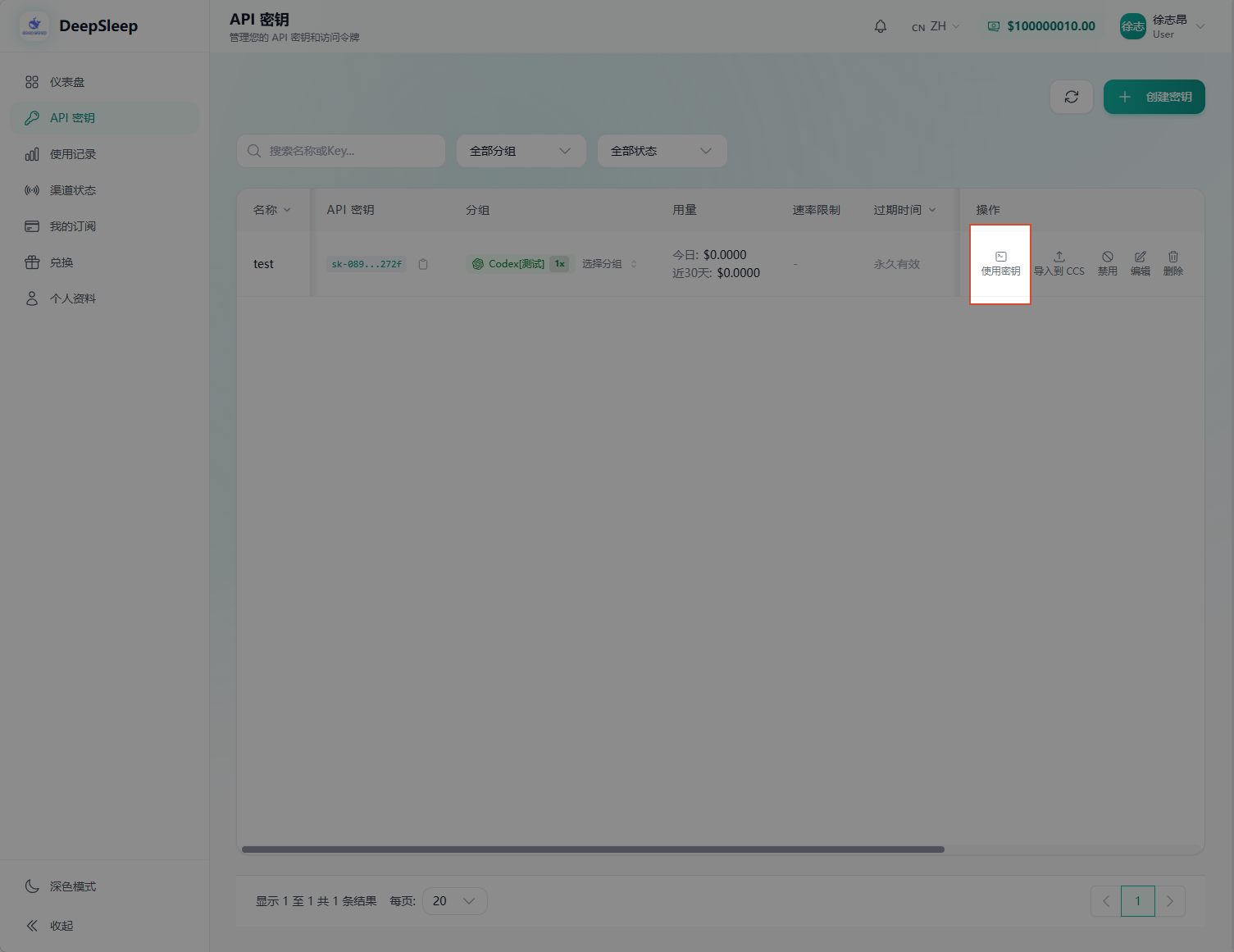
首先回到 Sub2API 的 API 密钥 页面,在对应密钥右侧点击 使用密钥,不要继续点 导入到 CCS。
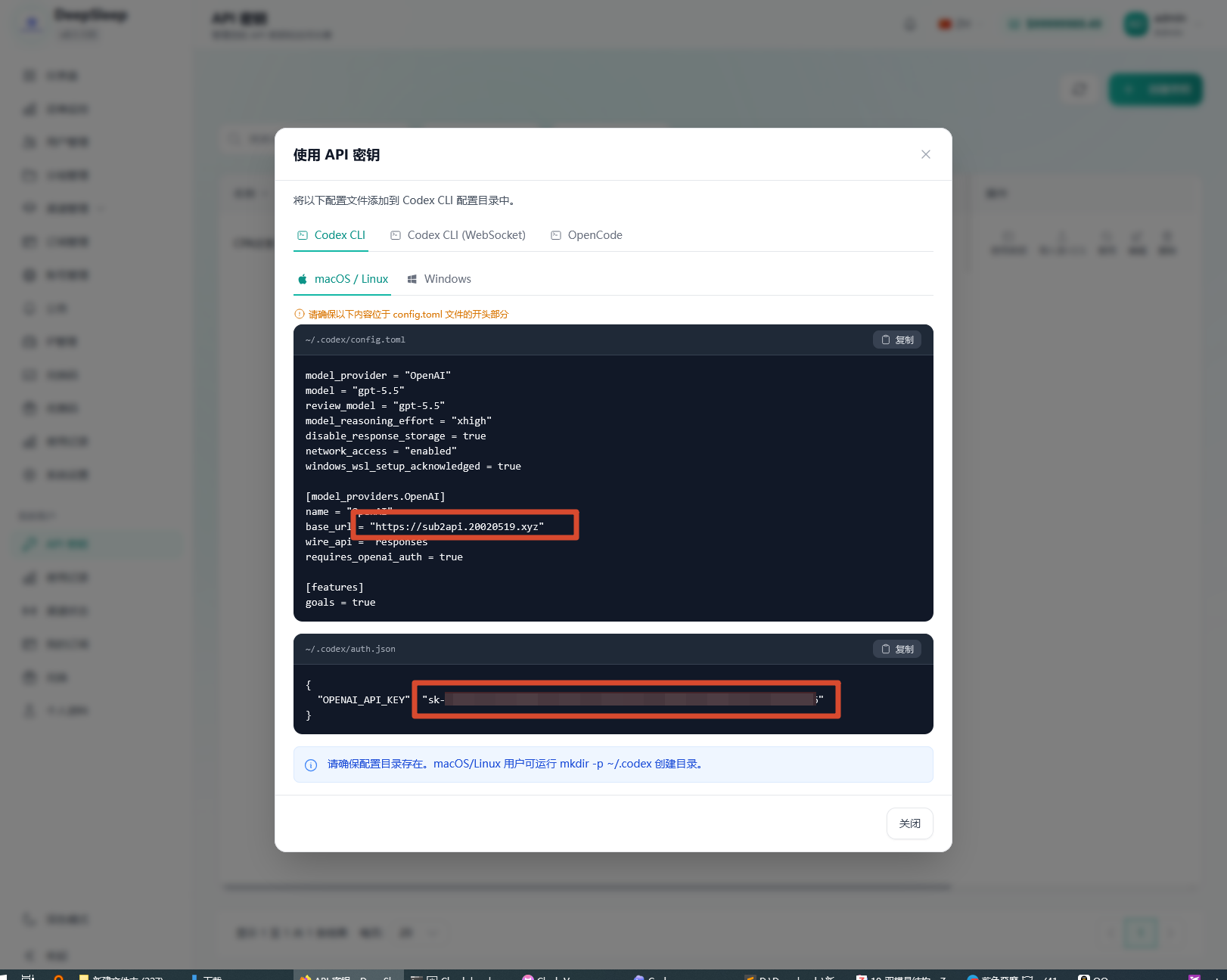
弹出配置窗口后,重点只看两项:base_url 与 OPENAI_API_KEY。前者对应后续 CC Switch 中的 API 请求地址,后者对应 API Key。
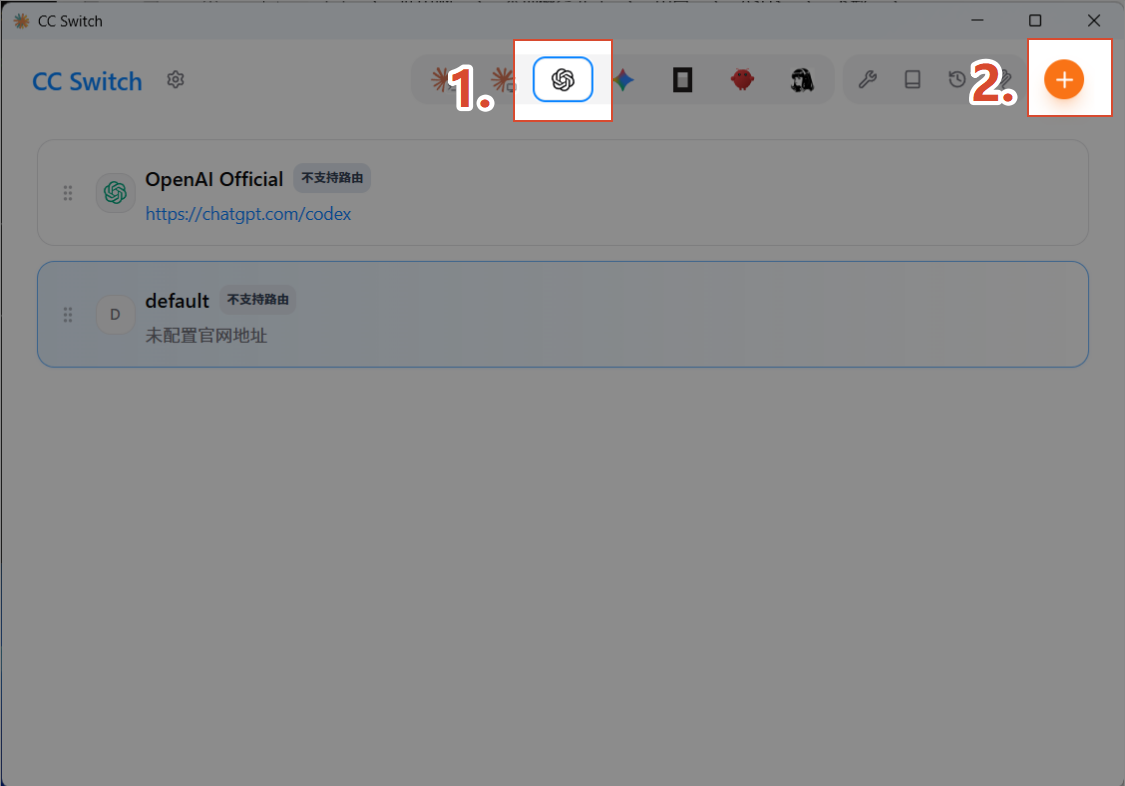
随后打开 CC Switch。在顶部先切换到 Codex 对应的图标,再点击右上角的 + 新增 Provider。
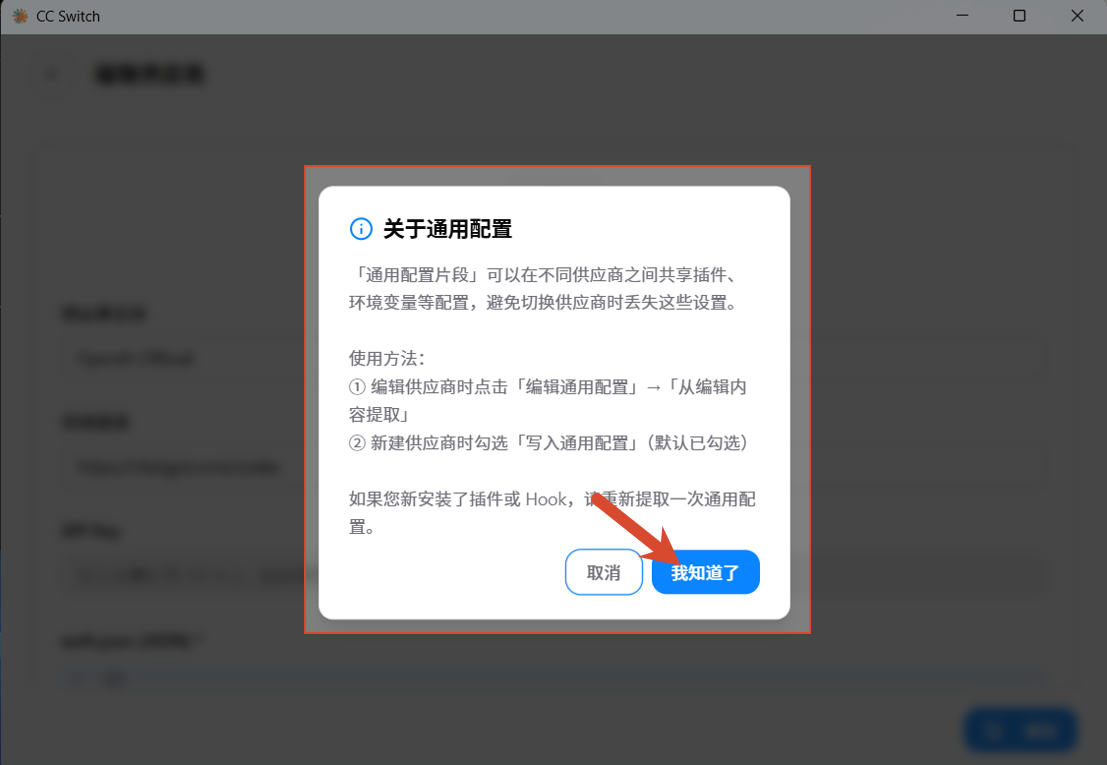
如果这时出现“关于通用配置”的提示,直接点击 我知道了 即可。这个弹窗只是解释通用配置的复用逻辑,不影响手动新增 Provider。
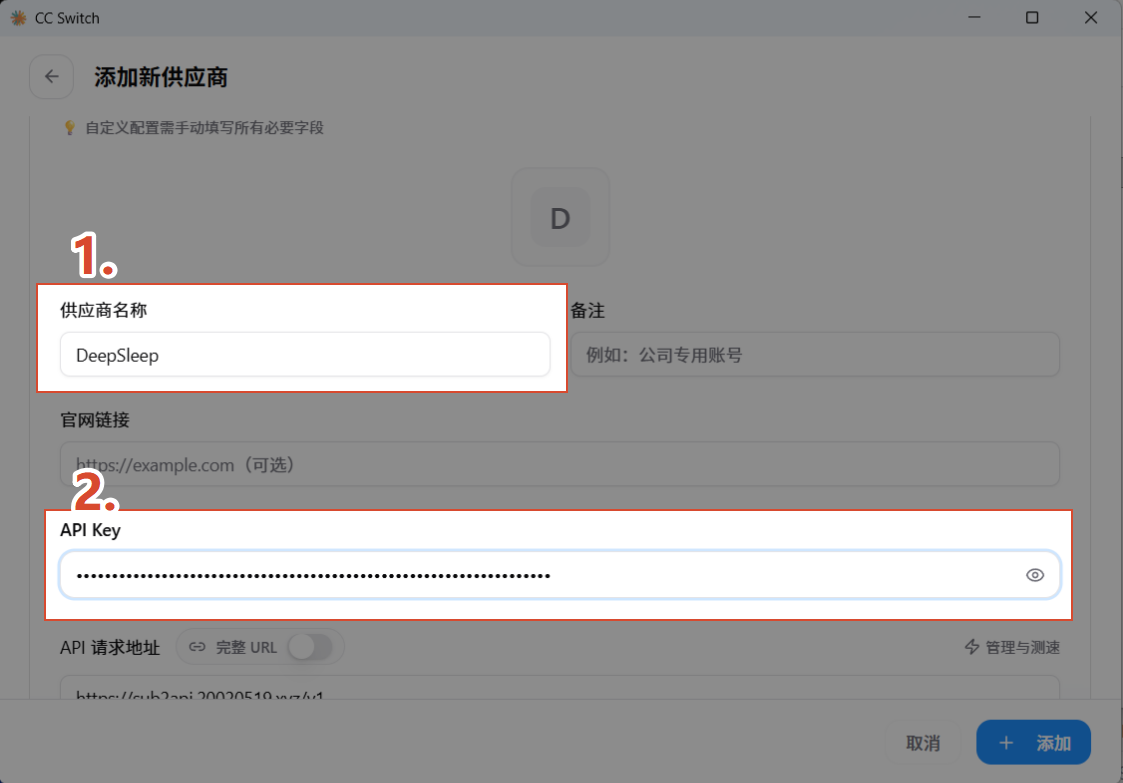
进入新增页面后,先填写一个便于识别的 供应商名称,例如 DeepSleep 或 Sub2API-Codex。然后把刚才记录下来的 OPENAI_API_KEY 粘贴到 API Key 输入框。
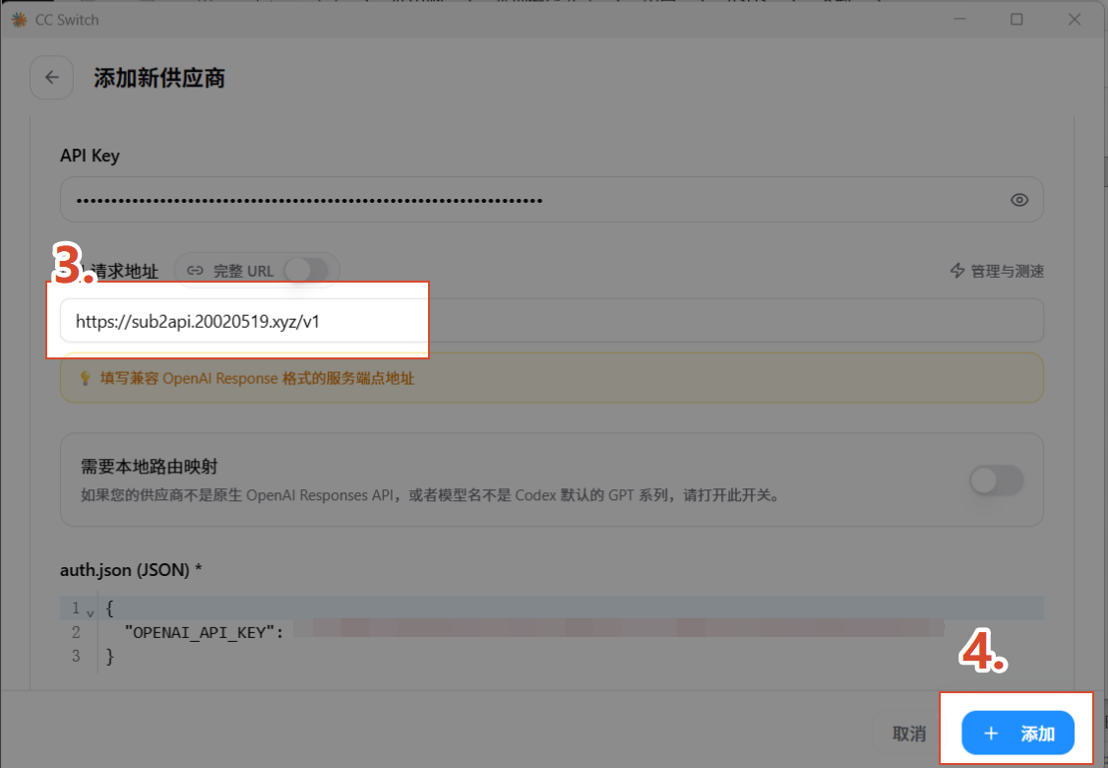
接着在 API 请求地址 中填写 https://sub2api.20020519.xyz/v1。这里建议直接使用带 /v1 的完整接口地址。确认无误后,点击右下角的 添加。
Provider 创建成功后,会回到列表页。找到刚新增的 Sub2API Provider,点击右侧的 启用。
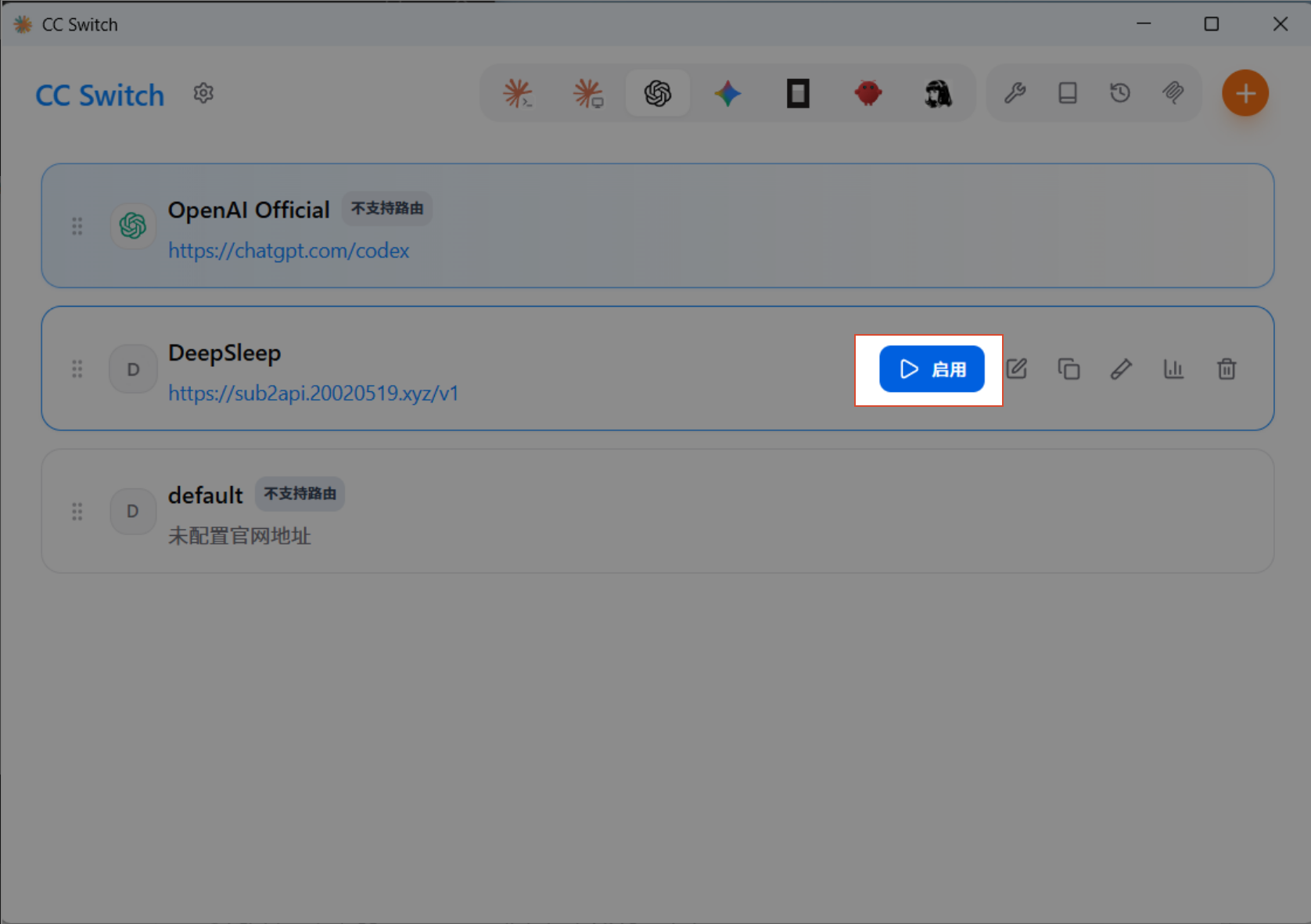
当该 Provider 在列表中正常显示、并处于当前使用状态时,说明手动导入已经完成。此时重新打开 Codex CLI 或 Codex App,再进行测试即可。
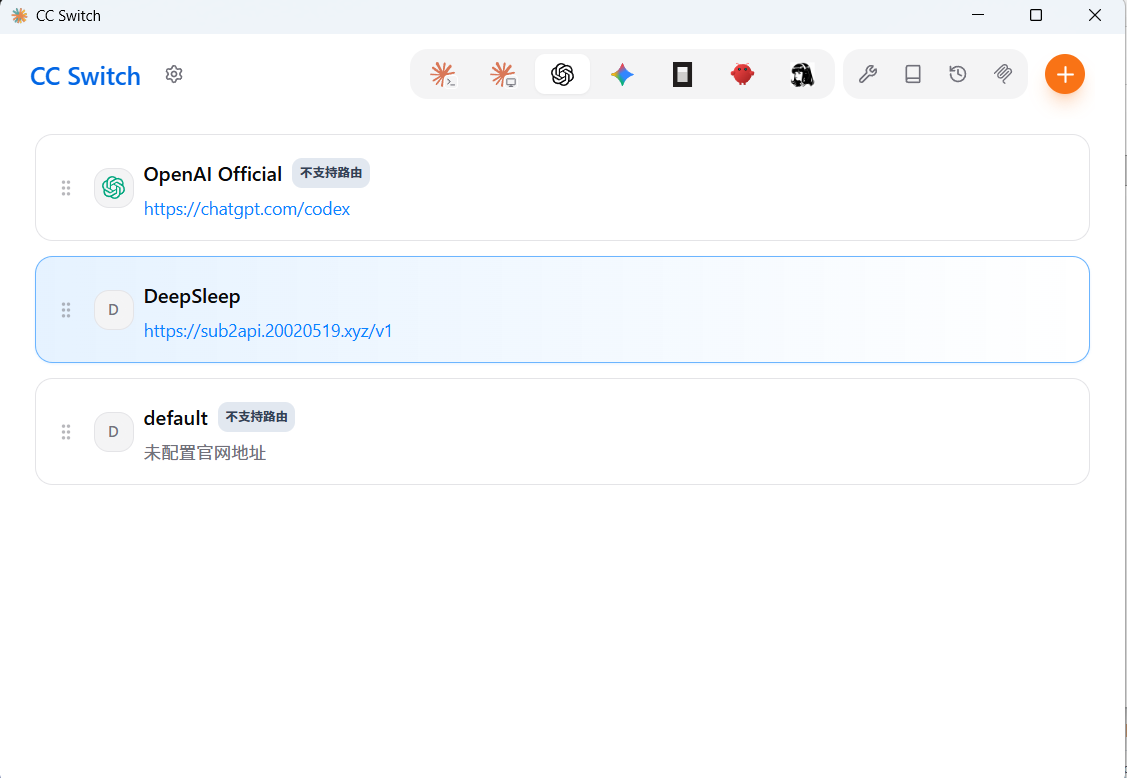
如果手动导入后仍然无法正常调用,优先检查三点:Codex 是否已经完全关闭后重新打开,CC Switch 中是否确实启用了对应 Provider,以及测试消息发出后 Sub2API 仪表盘是否出现消耗记录。若仍有问题,请直接联系管理员处理。