
GPT PRO 共享方案(长期更新)
在国内以任何方式订阅或使用 ChatGPT 相关服务,均无法完全避免账号封禁、订阅失效、模型降级等潜在风险!
本方案的最终目标,是在课题组内以尽可能可控的风险、尽可能稳定的使用体验和尽可能低的成本,逐步推广 ChatGPT 相关服务,包括网页端以及 Codex 的使用。
本文档仅作为前期可行性验证,后续将根据实际情况持续调整。
如果遇到任何问题,请立刻联系管理员,不用担心麻烦。积极交流和及时反馈,才能不断完善本测试方案;毕竟当前重点就是验证方案可行性,麻烦大家及时反馈。
本方案相关订阅、代理与分发环境预计由课题组统一赞助,感谢老板的支持!
点击展开:第一轮测试与 Sub2API 分发测试(已过期)
第一轮测试 已结束
第一轮测试时间为 2026 年 6 月 1 日至 2026 年 6 月 15 日,对应现有 GPT PRO 5x 共享方案。该阶段以 5 个成员 为主要测试规模,网页端与 Codex 端同步进行测试,用于验证多人共享场景下的分发可行性、账号稳定性和维护规则。
其中,网页端主要通过 Roxy Browser 指纹浏览器分发浏览器环境,尽量保持浏览器指纹、Cookie、登录状态与代理 IP 一致;Codex 端则同步观察配置、调用和实际使用体验,为后续扩大到 Pro 20x 订阅方案提供参考。
Sub2API 分发测试 已结束
本轮 Sub2API 分发测试时间为 2026 年 6 月 9 日至 2026 年 6 月 16 日,目标是测试通过 Sub2API 对 Codex 进行二次分发的可行性与稳定性。测试期间,Codex 端暂不设置个人用量上限,主要用于集中验证可用性。本轮 Codex 端当前由Any Router 公益站提供 gpt-5.5 相关 Codex 模型基础用量,并额外由 GPT Pro 20x 订阅提供 gpt-5.3-codex-spark 模型用量;稳定性会随对应上游状态变化,详细说明可展开下方折叠块查看。
点击展开:上游公益站状态详细说明
本轮测试中 Codex 用量的一部分来源于上游公益站,因此可用性会同时受到上游状态影响;如果上游临时拉闸、限流或调整策略,本轮分发也会同步受影响。当前测试暂无明确截止时间,后续将根据稳定性与维护情况决定是否继续。
体验说明:公益站中的模型使用体验只代表该上游入口在当时的实际状态,不代表官方订阅或后续正式方案的真实体验。模型种类、思考能力、响应速度、稳定性和可用额度都可能与真实官方体验存在差异。
当前接入上游公益站:
- Any Router 公益站:https://anyrouter.top,当前可体验 gpt-5.5 相关 Codex 模型,欢迎大家使用。
点击展开:gpt-5.3-codex-spark 模型使用方式与说明
gpt-5.3-codex-spark 模型用量由上游 GPT Pro 20x 订阅中的 gpt-5.3-codex-spark 额度提供。该来源同样不设置个人用量上限,但用完即止;本轮测试结束前仍可正常使用,并在各个时段都可以比较流畅地使用。
使用方式:如果是使用 Codex CLI 的成员,可直接使用命令
codex --sandbox danger-full-access --search -m gpt-5.3-codex-spark。如果是使用 Codex App 的成员,也可以直接切换到gpt-5.3-codex模型使用;这是因为当前分发中已经做了模型映射,对应可直接路由到gpt-5.3-codex-spark。
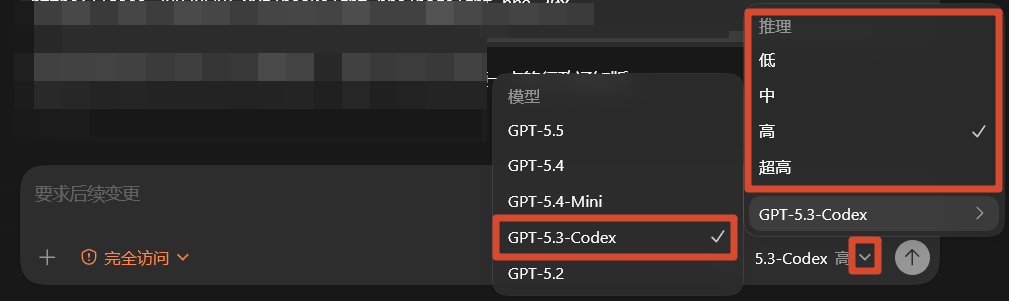
gpt-5.3-codex 的示意图
上下文不够时怎么办:如果使用过程中遇到上下文窗口不够、历史内容太长等情况,Codex CLI 可以直接使用
/compact进行压缩;Codex App 则可以输入/打开菜单后选择压缩。
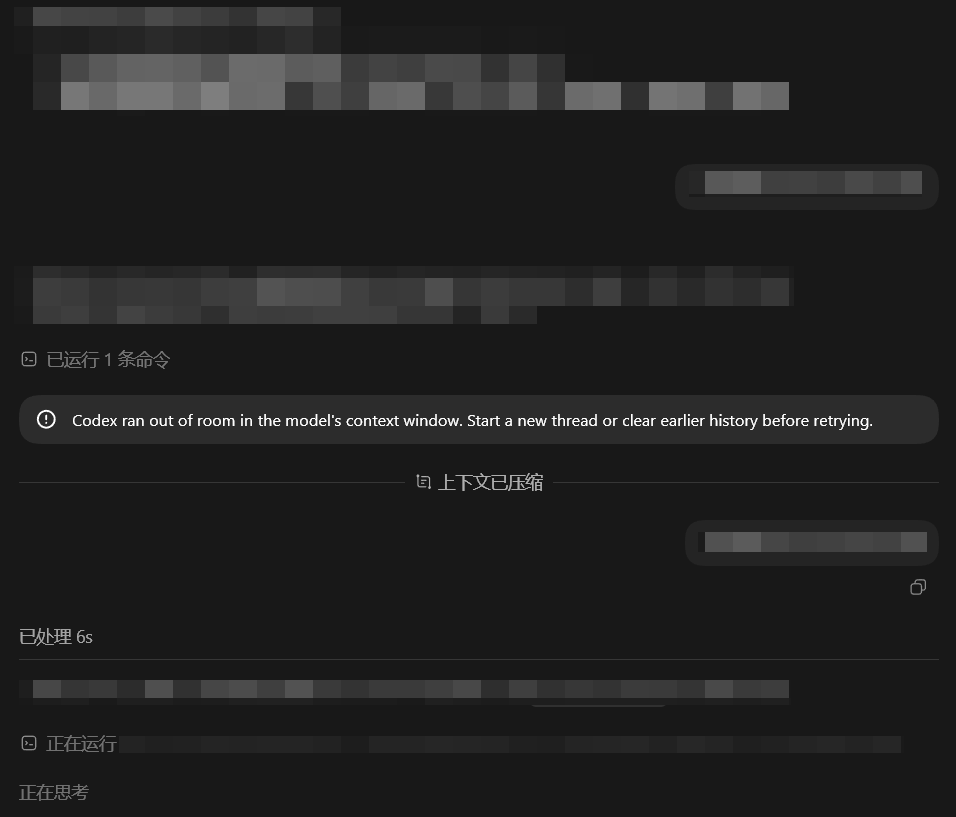
/ 菜单选择“压缩”的示意图
性能特点:该模型更适合极速编程、即时反馈场景,整体表现为短上下文窗口、较低思考能力,更偏向轻量快速响应,而不是重推理或长链路分析。
更详细的模型介绍与对比,可参考:gpt-5.3-codex-spark vs gpt-5.3-codex。
欢迎大家在测试期内体验并反馈问题,尤其是 Codex 安装与配置文件设置方面的问题。
第二轮测试 进行中
所有参与测试的成员需要仔细阅读本在线文档 !!!如果有任何不明白的地方,请直接询问管理员。
GPT Pro 共享方案计划于 2026 年 6 月 17 日至 2026 年 7 月 16 日 开展第二轮测试,测试周期为 30 天。本轮测试将基于第一轮 GPT PRO 5x 共享方案 的 5 人共享 实践,不只是增加可用入口,而是进一步观察扩大到 11 名成员后,网页端浏览器指纹环境、Cookie 与登录态维护、固定代理出口、Codex 端反代分发以及人工预约排队机制是否仍然稳定。后续是否长期保留,将根据稳定性、维护成本和成员实际使用反馈继续调整。
测试范围覆盖三个使用入口:网页端基础模型用于日常 ChatGPT 网页端模型使用,网页端 Pro 模型用于高强度推理任务,Codex 端用于编程、调试、批量文件处理和辅助智能体。
分发方式
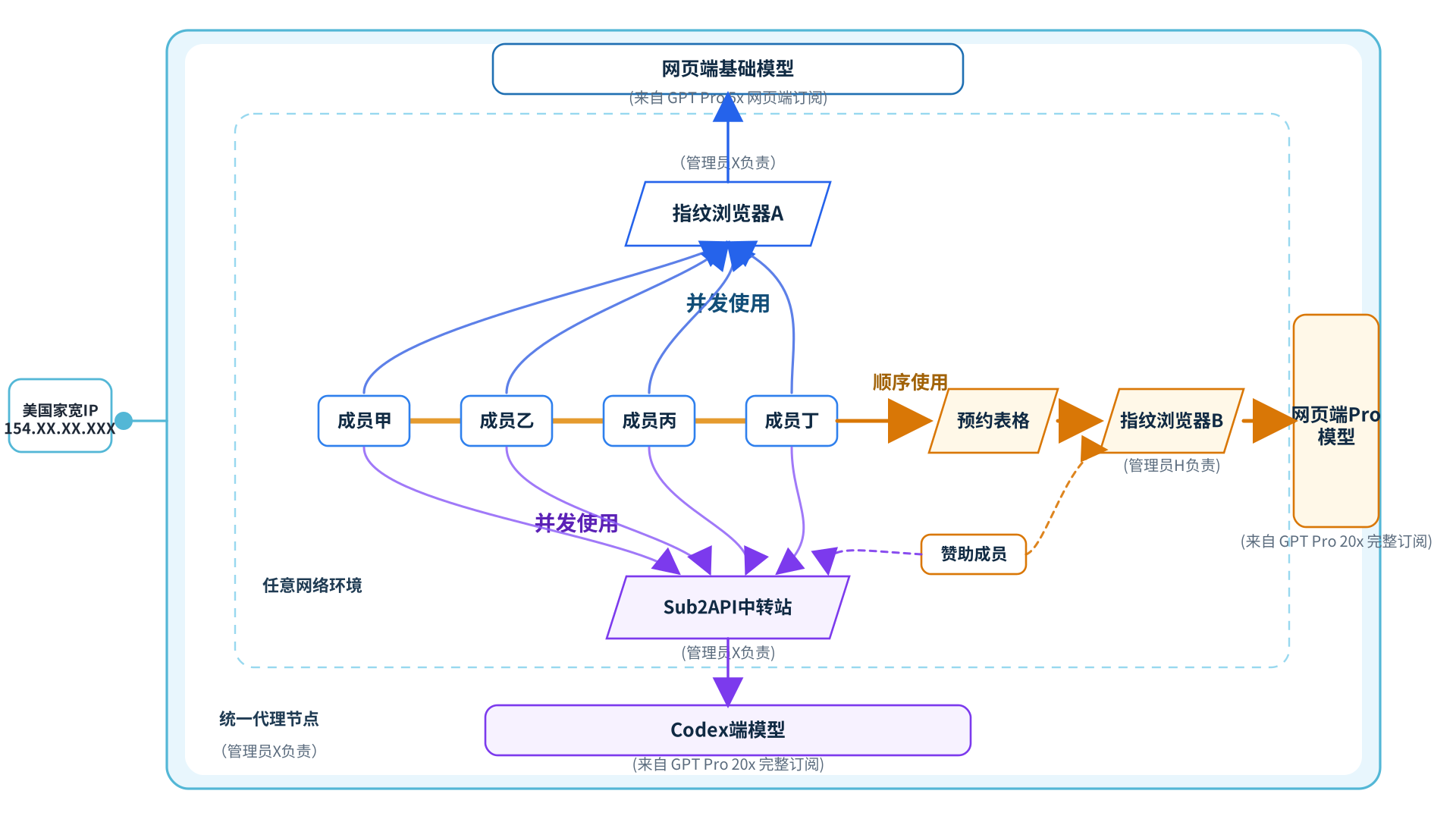
第二轮测试的使用入口分为三类:网页端基础模型、网页端 Pro 模型、Codex 端。
| 入口 | 实现方式 | 说明 |
|---|---|---|
| 网页端基础模型 如 Thinking 模型 |
Roxy Browser 指纹浏览器团队管理 | 成员自行注册 Roxy Browser 账号并安装客户端,管理员将成员加入 Pro5x's Workspace 后,即可在分配的浏览器环境中正常使用 ChatGPT 网页端,包括新建标签页、新建窗口、发起 GPT 对话和切换模型。 |
| 网页端 Pro 模型 | 在线文档预约排队 + 指定 Roxy Browser 账号 | 由于 Pro 模型对环境纯净度要求较高,无法多人同时使用,因此采用预约排队方式。成员按预约时间使用群内共享的指定 Roxy Browser 账号,在全部窗口中选择对应窗口并打开浏览器。Pro 模型一次深度思考可能接近半小时,建议每次至少预约约 1 小时以上,确保能完整用上 Pro 模型。 |
| Codex 端模型 | Sub2API 反代分发 | Codex 端通过 Sub2API 分发,具体配置步骤参考下方 Sub2API 使用方式 折叠块即可。 |
本方案的功能与局限(请仔细阅读)
功能一:降低多人共用时的登录环境风险。 本方案通过 Roxy Browser 指纹浏览器统一维护网页端浏览器环境、Cookie、登录态和代理出口,成员不需要分别在自己的设备上登录 ChatGPT。这样可以减少跨设备、跨网络、跨浏览器反复登录带来的异常风险,也便于管理员统一排查网页端基础模型和 Pro 模型的使用问题。
功能二:多端分发保证稳定降低成本。 网页端基础模型、网页端 Pro 模型和 Codex 端分别采用不同的分发方式:
- 网页端基础模型主要面向日常高频使用的 Thinking 模型,根据前期测试经验,这类模型在多人共享场景下整体较稳定,因此通过 Roxy Browser 团队工作区进行分发,尽量保证大家日常大量使用时的并发体验;
- 网页端 Pro 模型对登录环境要求更高,根据前期测试经验,多并发环境下更容易出现降智,因此采用预约表格排队、按顺序使用指定窗口的方式,让成员在尽量保证模型不降智的前提下仍有机会使用 Pro 模型完成科研任务;
- Codex 端根据前期测试经验,不影响网页端 Pro 模型环境,采用 Sub2API 中转分发,面板地址为 https://sub2api.20020519.xyz。
局限一:这不是严格的账号隔离方案。 网页端本质上仍然依赖同一个 ChatGPT 登录态,成员之间可能看到彼此的历史内容或项目内容。建议使用 Project 减少内容混杂,但这不能提供真正的会话隔离。
局限二:浏览器环境不能随意改动。 为了保持指纹、Cookie、登录态和代理 IP 的一致性,不得清理 Cookie、修改代理设置、更改窗口参数、安装浏览器扩展,或在该浏览器环境中访问与 ChatGPT 使用无关的网站。环境越稳定,模型越稳定。
局限三:网页端只能在指纹浏览器中使用。 网页端基础模型和网页端 Pro 模型都需要通过管理员分配的 Roxy Browser 指纹浏览器窗口使用,不能把同一个 ChatGPT 登录态拿到自己的其他浏览器、其他电脑或手机端单独登录。这样做是为了尽量保持指纹、Cookie、登录态和代理出口一致,减少异常登录、降智或风控风险。
局限五:各端模型都需要避免触发 Cyber Abuse 风险。 使用网页端、Pro 模型或 Codex 端时,都不要用于可能触发平台安全风控的任务,包括但不限于:仇恨或歧视内容(hate)、暴力内容(violence)、自残相关内容(self-harm)、色情内容(sexual)、骚扰或威胁(harassment)、规避安全策略或破限(policy bypass / jailbreak)、恶意软件或恶意脚本生成(malware / abusive automation)、凭证滥用或注册机相关内容(credential abuse / cracking)、未授权逆向分析(unauthorized reverse engineering)、未授权爬虫或数据抓取(unauthorized scraping)等。这类请求可能触发 Cyber Abuse 风控标记;若累计出现约 3 次 类似风险提示,可能导致账号直接封禁,因此使用时需要特别注意。相关风险说明也可参考 Sub2API 分发测试文档。
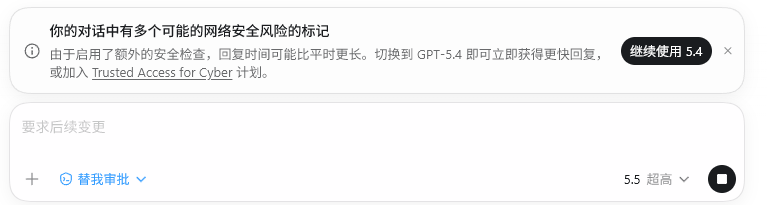
模型思考能力和额度对比
下表使用 Juice 值作为近似评价标准,用于帮助成员理解不同入口、不同档位的大致思考能力。需要注意:Juice 值只代表模型可用的思考预算或推理预算,不等于模型真实能力,也不能完整代表最终回答质量。更完整的 Juice 值背景可参考 Juice 值详解与测试方法(2026.06)。
| Juice 值 | 网页端 Thinking 模型 | 网页端 Pro 模型 | Codex 端 GPT-5.5 / GPT-5.4 系列模型 |
|---|---|---|---|
| 12 | Instant | - | 低(Low) |
| 24 | Medium | - | 中(Medium) |
| 96 | High | - | 高(High) |
| 768 | Extra High | Pro Standard / Pro Extended(区别主要在思考时间长短) | 超高(xHigh) |
网页端模型在当前共享方案下可不限量使用,Codex 端模型按 token 定价,单位为美元 / 百万 token。
| 网页端 Thinking 模型 | 网页端 Pro 模型 | Codex 端 GPT-5.4 minigpt-5.4-mini |
Codex 端 GPT-5.4gpt-5.4 |
Codex 端 GPT-5.5 |
|---|---|---|---|---|
| 不限量 | 不限量 | Input:$0.75 Cache Read:$0.075 Output:$4.50 |
Input:$2.50 Cache Read:$0.25 Output:$15.00 |
Input:$5.00 Cache Read:$0.50 Output:$30.00 |
Codex 端额度说明:在当前构想方案下 Codex 端总量约为 $2000 / 周,整体用量比较充足,预计可以充分支持大家日常使用。本方案暂不为成员单独设置个人额度限制,但总额毕竟有限,仍建议大家秉持节约高效原则,根据任务难度、所需思考能力和模型价格选择合适模型。
白天工作时间,或预期使用人数较多的时候,尽量不要同时运行多个高强度 Codex 任务,以免触及并发上限或影响其他成员体验。如果是预期使用人数较少的时段,也欢迎大家进行更高并发的使用。
感谢大家体谅,后续如果确有需求且条件允许,会考虑增加订阅数量。
点击展开:对比其他 GPT 订阅方案
对比其他 GPT 订阅方案
| 对比项 | Plus | Pro 5x | Pro 20x | 本共享方案 |
|---|---|---|---|---|
| 官方订阅价格 | $20/月/人 | $100/月/人 | $200/月/人 | - |
| 网页端 Pro 模型 | 不可用 | 50次/周(对使用环境要求高,易降智) | 基本不限(对使用环境要求高,易降智) | 基本不限(统一节点,稳定指纹,依次使用,尽最大可能维持环境纯净) |
| 网页端 Thinking 模型档位 | Instant / Medium / High(较稳定) | Instant / Medium / High / Extra High(不限量,较稳定) | Instant / Medium / High / Extra High(不限量,较稳定) | Instant / Medium / High / Extra High(按经验较稳定,可并发分发并支持不限量使用) |
| Codex 5 小时窗口 | 约 $5-12 | 约 $25-60 | 约 $200-300 | 约 $200-300 |
| Codex 周限额 | 约 $70-150 | 约 $500 | 约 $2000-2400 | 约 $2000-2400 |
点击展开:费用估算
费用估算
费用说明:费用预计完全由课题组赞助,无需成员个人承担。
| 费用项目 | 预计费用 | 说明 |
|---|---|---|
| GPT Pro 20x 订阅 | 约 ¥1,400 / 月 | 参考 ChatGPT 订阅方案对比(2026.05) 中美区 Pro 20x 价格 |
| GPT Pro 5x 网页端订阅 | 约 ¥200 / 月 | 参考 GPT Pro 20x 网页端共享方案 与 GPT Pro 5x 共享方案(2026.03-05) 中的网页端订阅配置经验 |
| 美国家宽代理 IP | 约 ¥30 / 月 | 参考 GPT PRO 5x 共享方案 当前代理 IP 成本 |
| Roxy Browser 指纹浏览器团队席位 | 约 ¥319 / 首次配置 | 按 10 + 1 成员分发估算:Roxy Browser 指纹浏览器 A 用于网页端基础模型分发,共 9 个席位,约 ¥261;Roxy Browser 指纹浏览器 B 用于网页端 Pro 模型分发,共 2 个席位,约 ¥58。 |
共享方案操作指南
1. 网页端基础模型使用说明
点击展开:Roxy Browser 注册与使用步骤
网页端基础模型入口适合日常网页端模型使用。第一次使用时,需要先注册并安装 Roxy Browser,再联系管理员加入工作区。
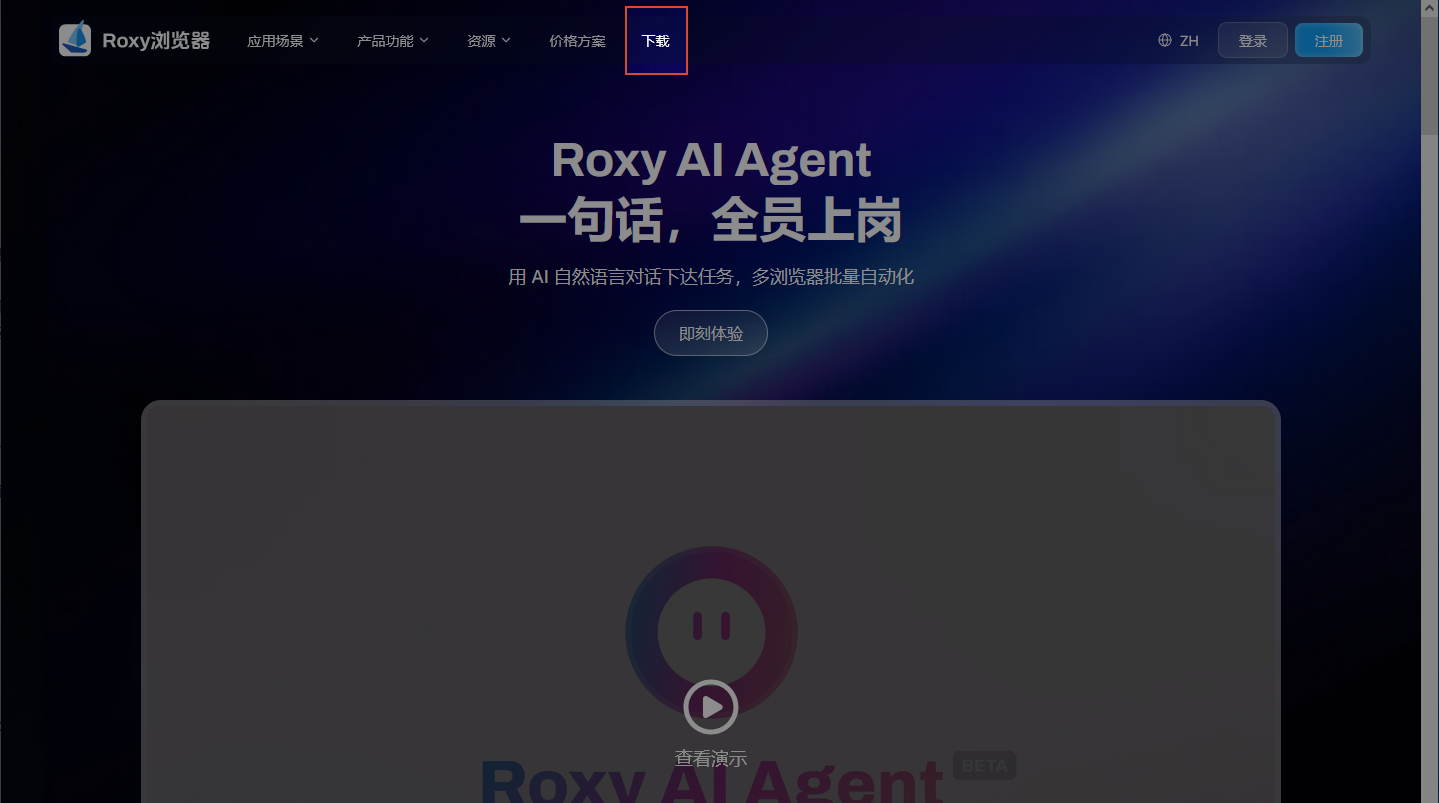
1. 打开邀请链接。 访问 https://roxybrowser.cn/invite/hyVxH0,进入 Roxy Browser 页面。首次打开、下载或登录过程中如页面无法正常加载,先打开 VPN。
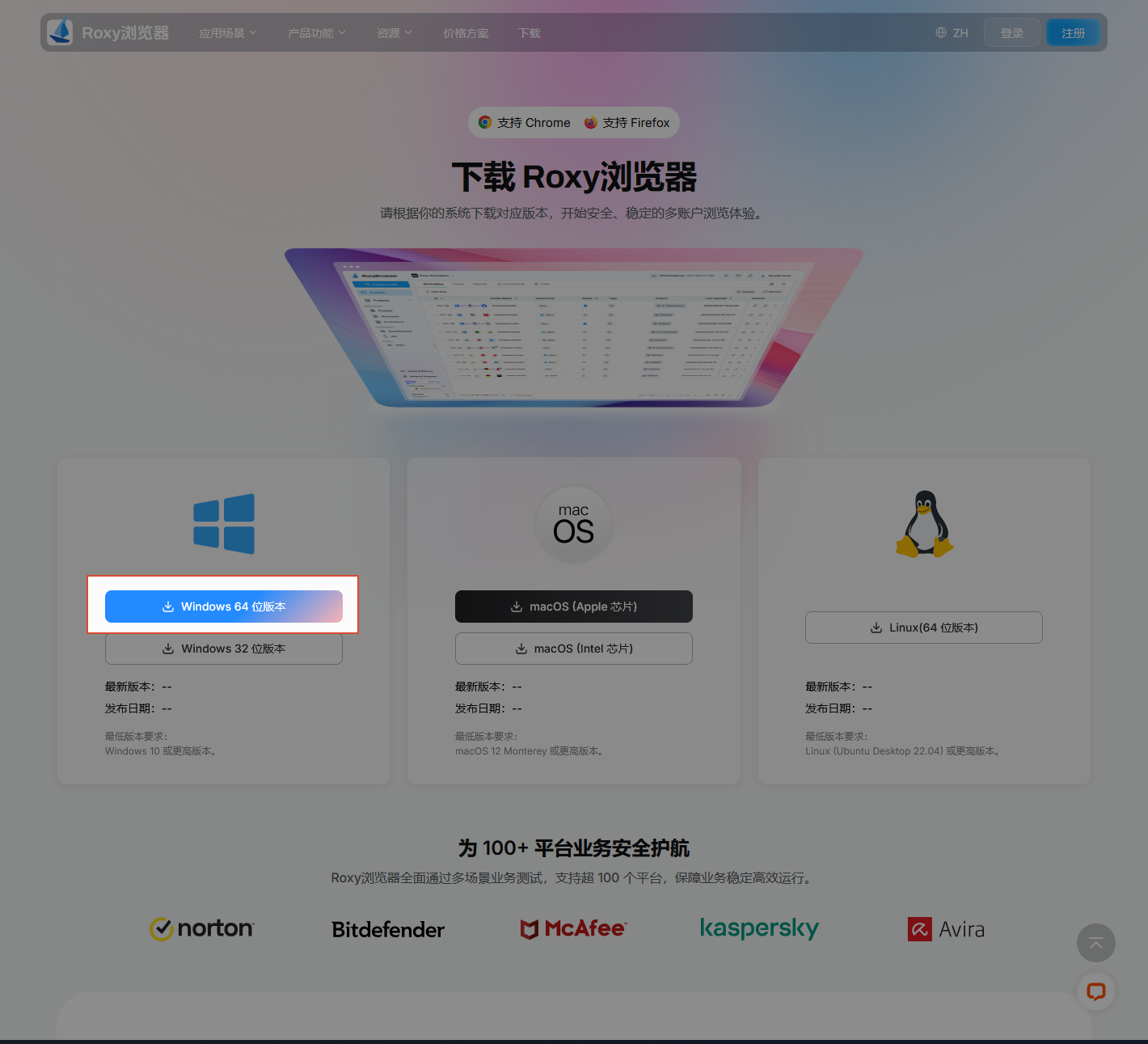
2. 下载并安装客户端。 在下载页选择 Windows 版本,按默认流程完成下载安装。
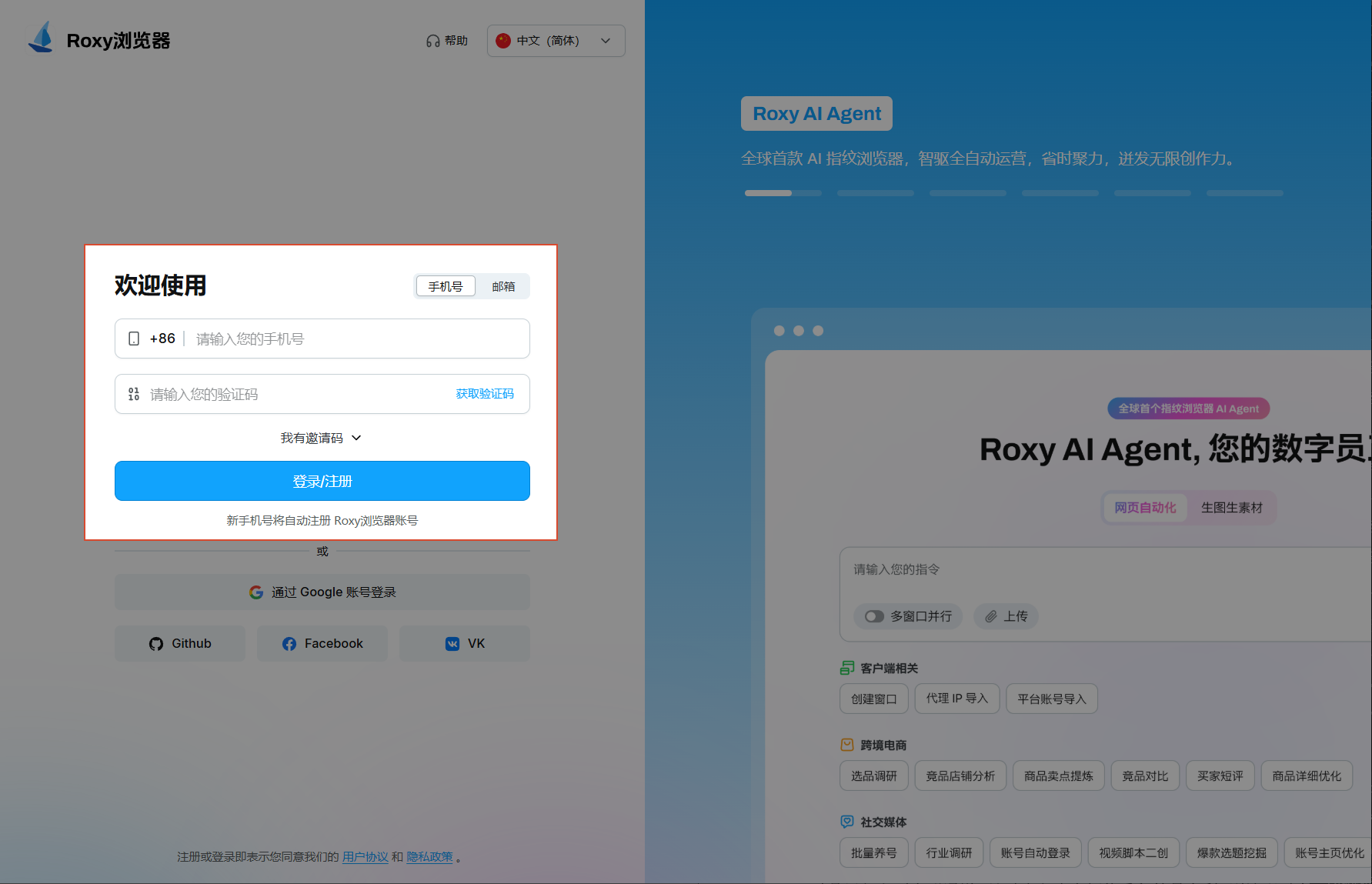
3. 使用手机号注册或登录。 打开客户端后,使用手机号完成注册或登录。注册完成后,把手机号发给管理员。
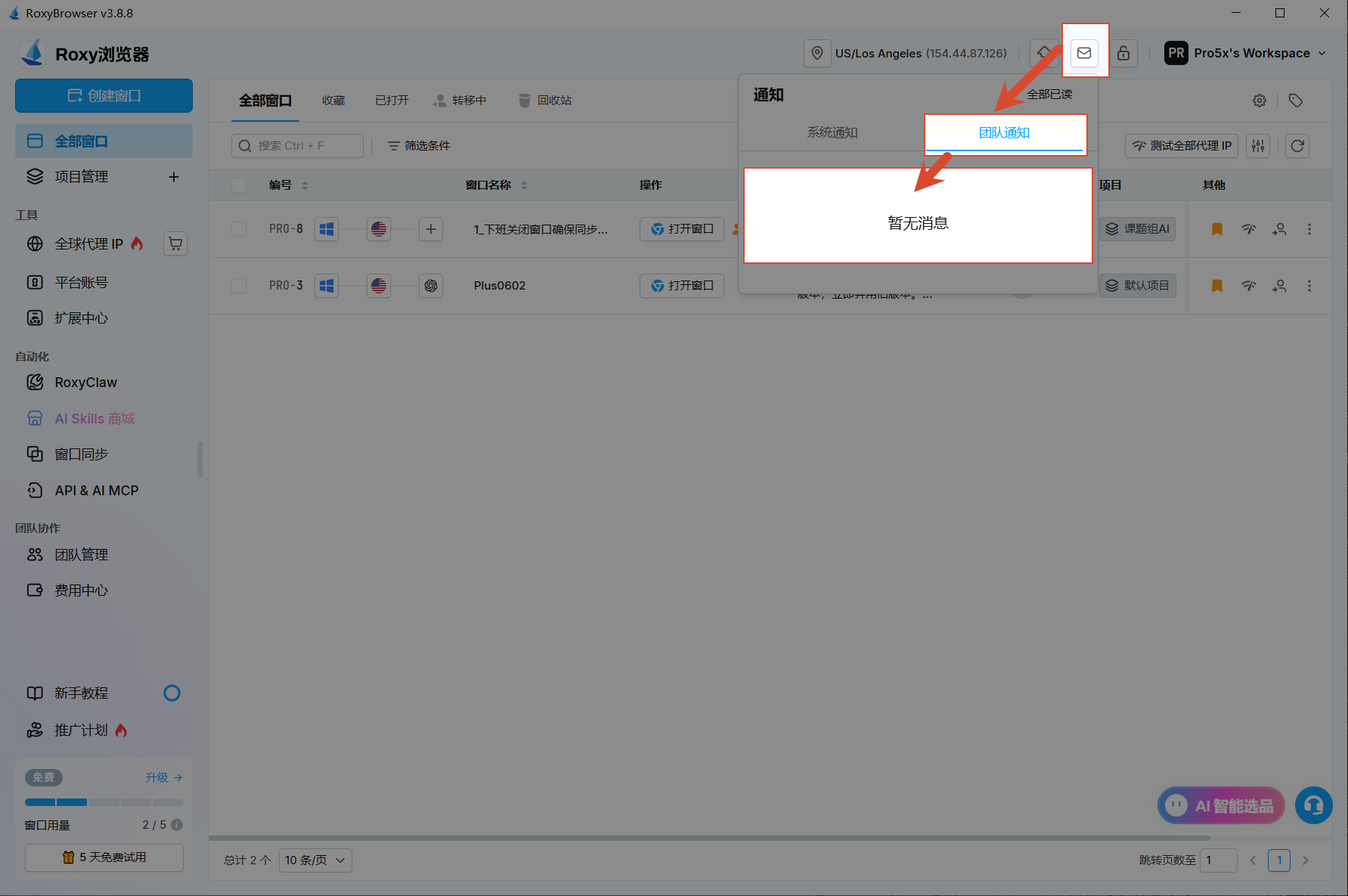
4. 等待管理员加入工作区。 管理员会将该手机号对应账号添加到 Pro5x's Workspace。完成添加后,再进入下一步切换工作区。
5. 切换到对应工作区。 在客户端右上角打开工作区菜单,选择 Pro5x's Workspace,确认当前已经切换到管理员分配的工作区。
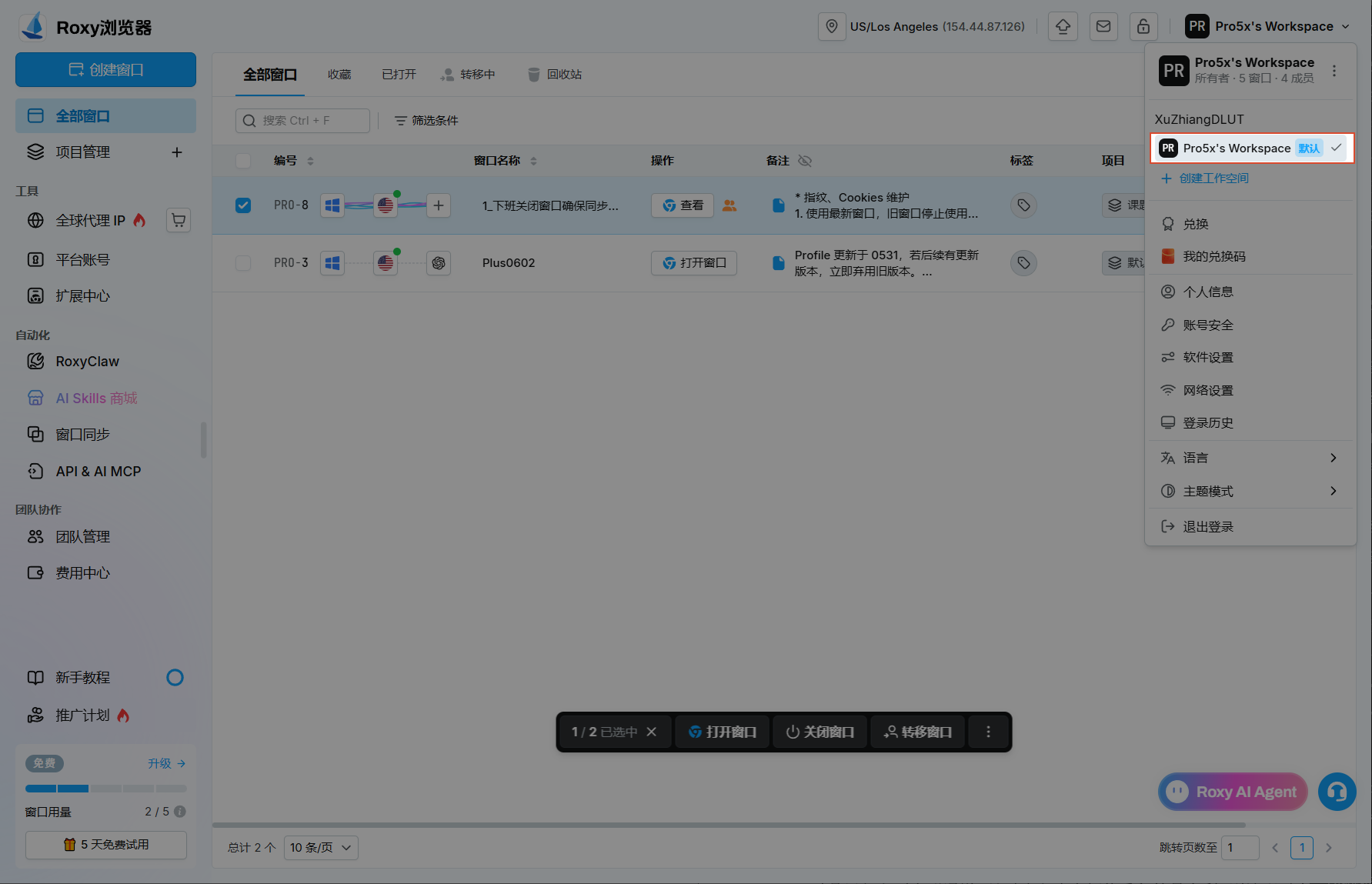
Pro5x's Workspace
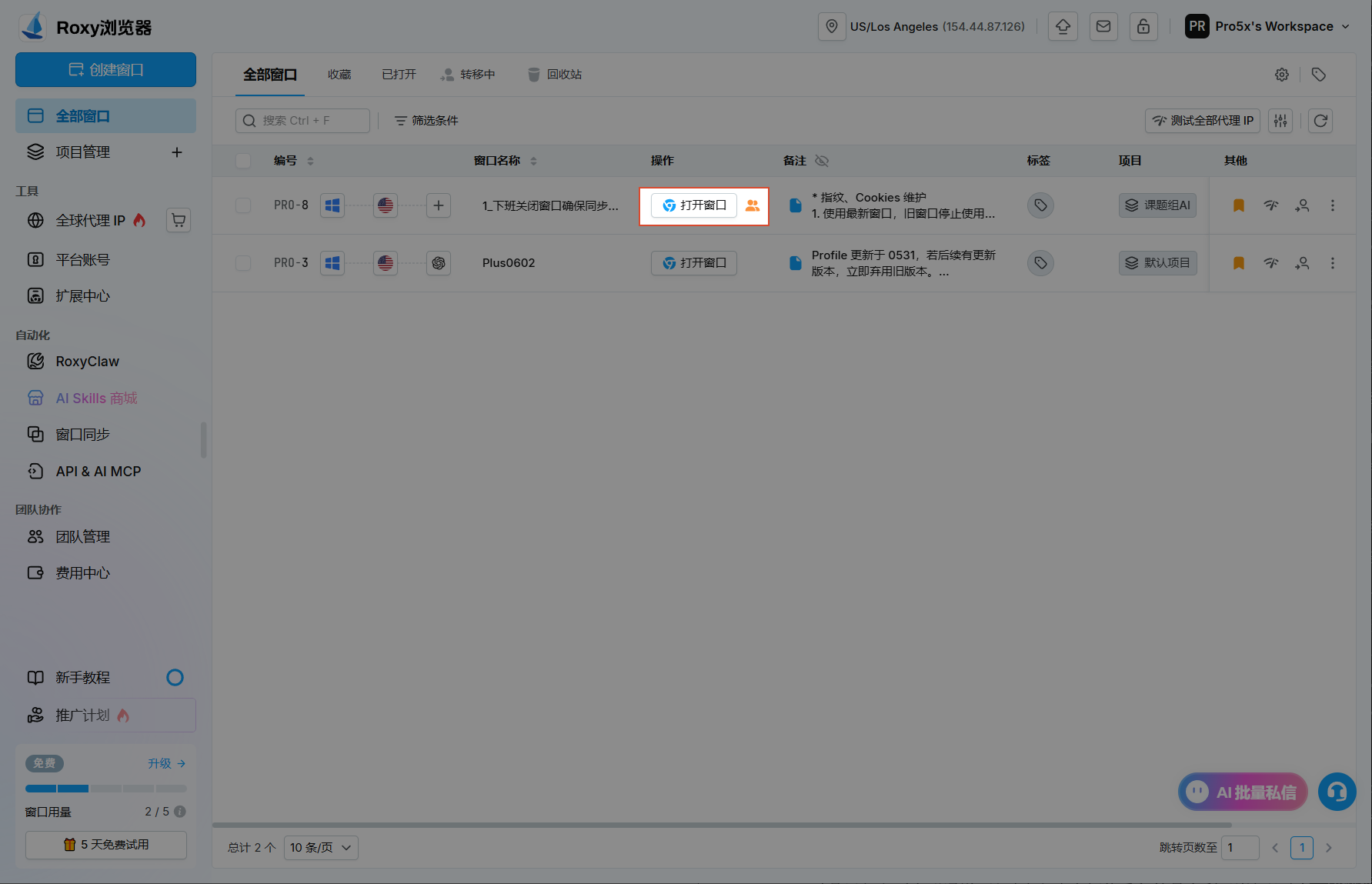
6. 打开分配的浏览器窗口。 进入工作区后,在窗口列表中找到分配给自己的浏览器窗口,点击打开。
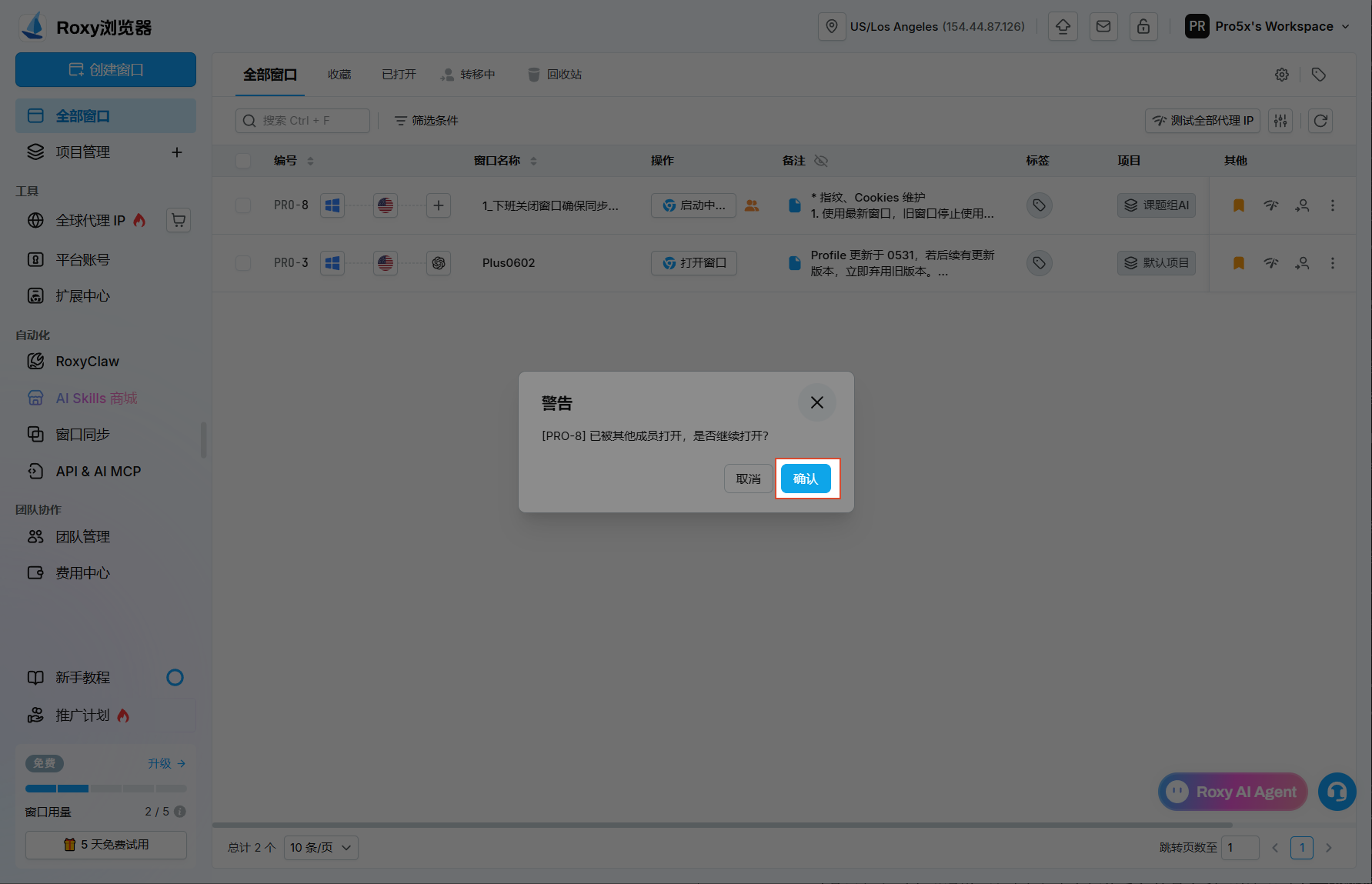
7. 确认打开浏览器。 如果弹出确认窗口,点击确认后等待浏览器启动。
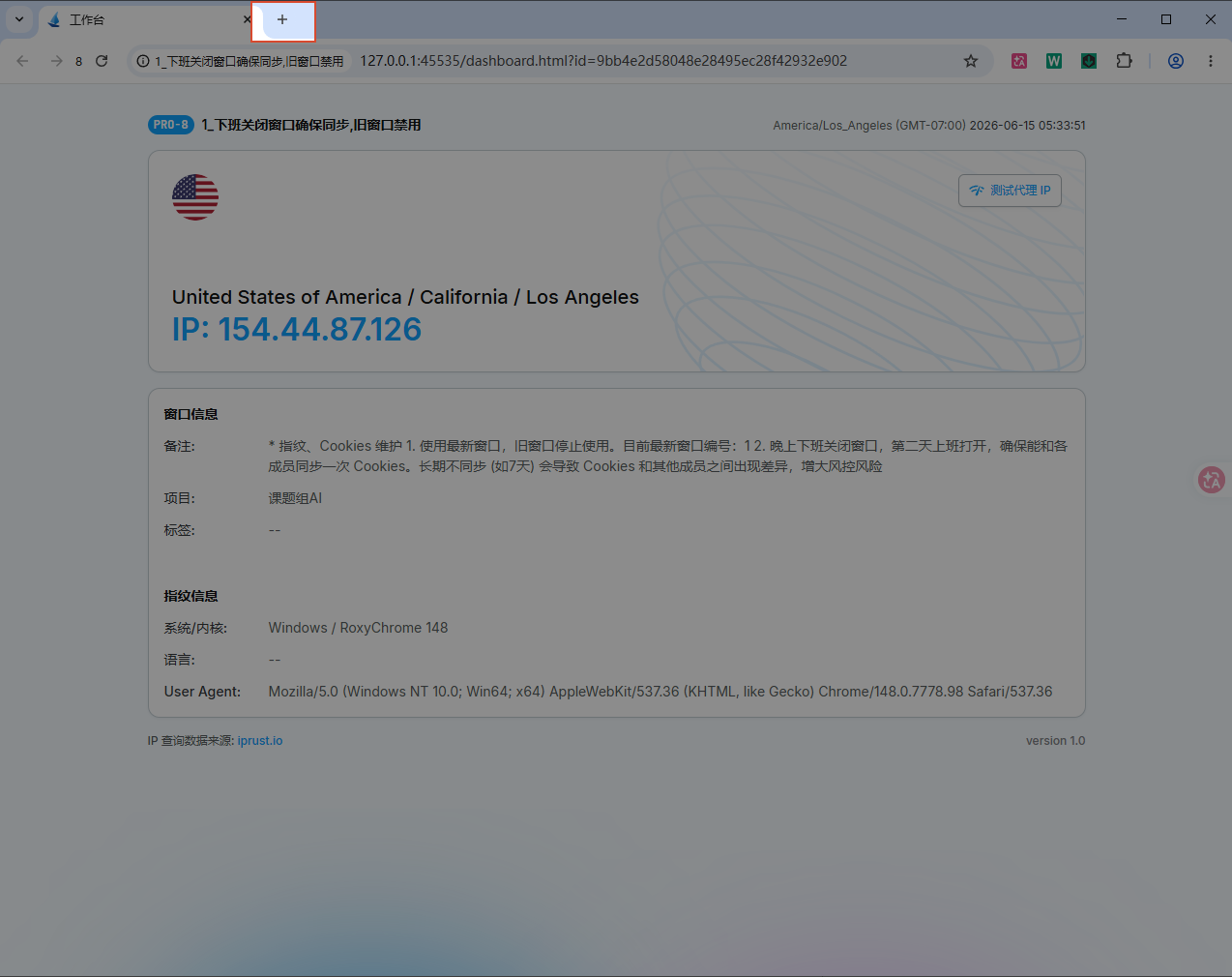
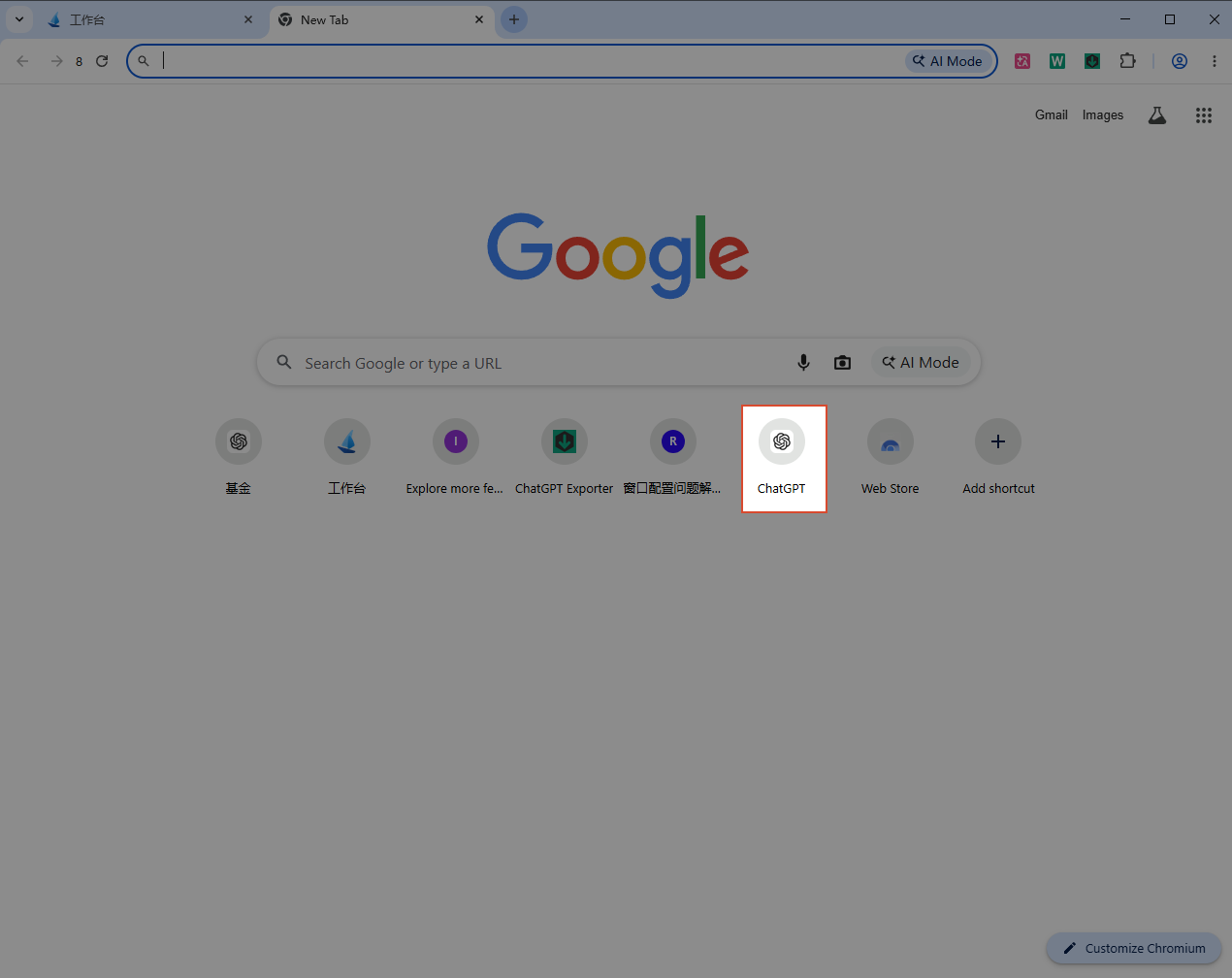
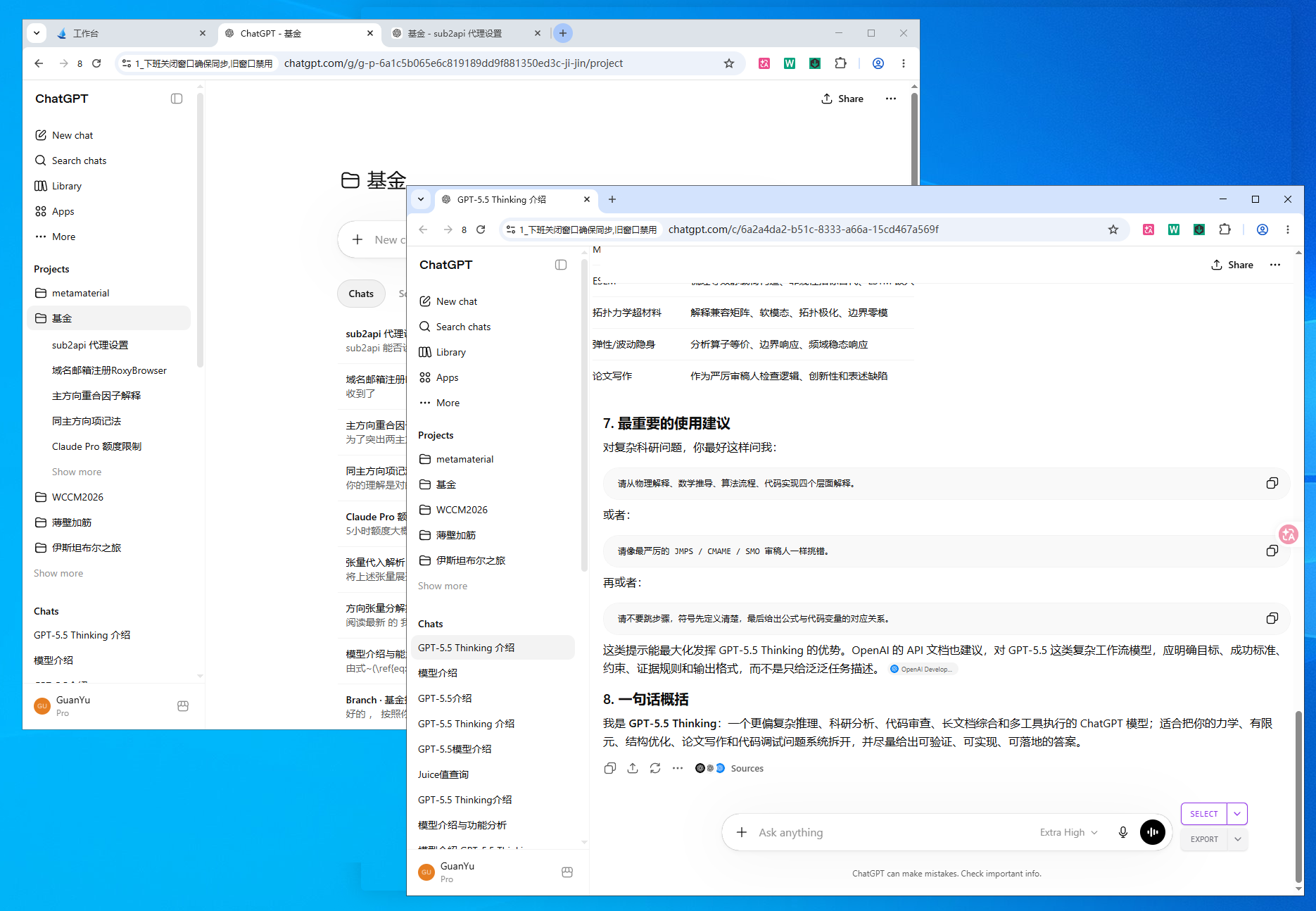
8. 正常进入 ChatGPT 网页端。 浏览器启动后,会沿用管理员配置好的指纹、Cookie、登录状态和代理环境,通常可直接进入 ChatGPT 网页端。
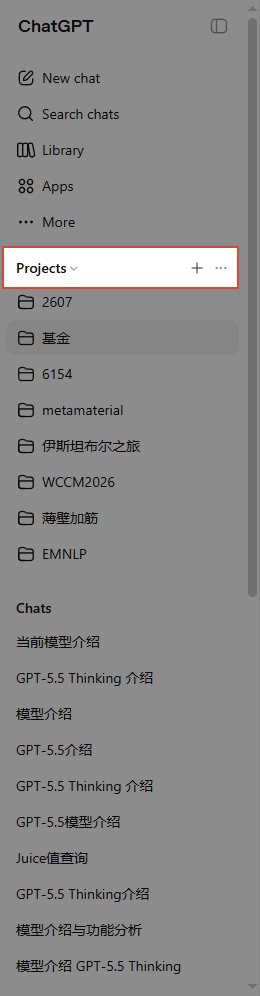
9. 按普通浏览器方式使用。 后续可以正常新建标签页、打开新窗口、发起 GPT 对话和切换模型。建议每位成员最好新建一个自己的 Project,并尽量在自己的 Project 内提问,这样可以减少不同成员对话混在一起造成的混乱。Project 命名随便写即可,不需要使用自己的真实姓名。
Project 小提示:Project 只是为了把自己的常用对话、资料和上下文相对集中管理,方便后续查找和继续使用;它不是严格的隐私隔离机制,所以仍然建议不要在共享账号中放入敏感信息。
2. 网页端 Pro 模型使用说明
点击展开:网页端 Pro 模型使用说明
Pro 模型入口主要用于高强度推理任务。由于这类模型对登录环境要求更高,不适合多人同时挤在同一个环境里使用,因此采用在线文档预约排队方式。
预约成功后,在约定时间使用群内共享的指定 Roxy Browser 账号登录,进入 全部窗口,选择对应窗口并打开浏览器。打开后,其余操作与 网页端基础模型一致,可以正常发起对话、切换模型和等待 Pro 模型完成思考。
使用建议:Pro 模型一次深度思考可能需要较长时间,单次预约建议尽量不少于 1 小时。这样安排虽然麻烦一些,但目标是尽量保证每位成员在预约时段内能真正使用不降智的 Pro 模型完成任务;关于 Pro 模型降智现象,可参考 Pro 降智情况调查报告。
3. Codex 端模型使用说明
Codex 端采用 Sub2API 分发。需要使用 Codex CLI 或 Codex App 的成员,先完成下方安装说明,再按 Sub2API 使用方式 折叠块完成导入和切换。
点击展开:Codex CLI / Codex App 安装方式(选看)
如果主要是命令行工作流、批量调用和轻量配置,优先使用 Codex CLI;如果更看重桌面界面、线程管理和本地项目工作台,优先使用 Codex App。对于大多数初次参与测试的成员,推荐先装 Codex App,需要纯终端工作流时再补装 Codex CLI。
Codex CLI(官方方式)
1. 先从 Node.js 官网安装 LTS 版本,确保 node 与 npm 可用:
   https://nodejs.org/en/download

2. 在 PowerShell 中执行官方安装命令:
   npm install -g @openai/codex

3. 安装完成后验证:
   codex --version
Codex CLI 的官方安装与使用说明可参考 OpenAI 官方文档:https://developers.openai.com/codex/cli
Codex App(官方方式)
1. 优先打开 Microsoft Store
2. 搜索 Codex
3. 点击安装并完成首次启动
4. 如果 Microsoft Store 无法访问或无法正常下载,
可改用离线安装方式如果采用离线安装方式,详细安装步骤、更新方式以及常见问题排查,统一参考:Codex App Windows 安装说明。
点击展开:Sub2API 使用方式(必看!)
网络说明:首次配置时可能需要 VPN,例如首次打开 Codex App、安装 Codex CLI,或访问部分官方下载页面时。但本站与 Sub2API 面板均可直连;配置完成后,日后一般情况下不需要专门开启 VPN 即可使用。
Windows 小贴士:如果关闭 Codex App 后仍怀疑后台残留了
codex.exe进程,可在 PowerShell 或命令提示符中执行taskkill /F /IM codex.exe进行快速清理,然后再继续 Sub2API 导入、切换或后续配置。
1. 安装 CC Switch
CC Switch 可以理解为一个把 URL 和 API Key 写入 Codex 配置文件的工具。先安装 CC Switch,再通过 Sub2API 面板把密钥配置直接导入进去,可以避免手动修改 config.toml 和 auth.json。
下载入口在 CC-Switch Releases。Windows 用户优先下载 CC-Switch-*-Windows.msi 安装版;如果安装版无法正常使用,再考虑 Portable 压缩包。

双击下载得到的 .msi 后进入标准安装向导,第一页直接点击 Next。

随后确认安装目录。默认目录通常可以直接使用,如无特殊要求不需要修改,继续点击 Next。

进入 Ready to install 页面后,点击 Install 开始写入文件。

安装完成后,建议保留 Launch CC Switch 选项并点击 Finish,方便直接进入后续配置流程。

操作前提示:开始导入或切换 Provider 前,请先完全关闭正在运行的 Codex App、Codex CLI 以及相关终端窗口;配置完成后再重新打开,避免应用读取缓存配置或在退出时覆盖新配置。
2. 登录 Sub2API 面板
Sub2API 面板地址:https://sub2api.20020519.xyz。登录时使用管理员提供的邮箱和密码。
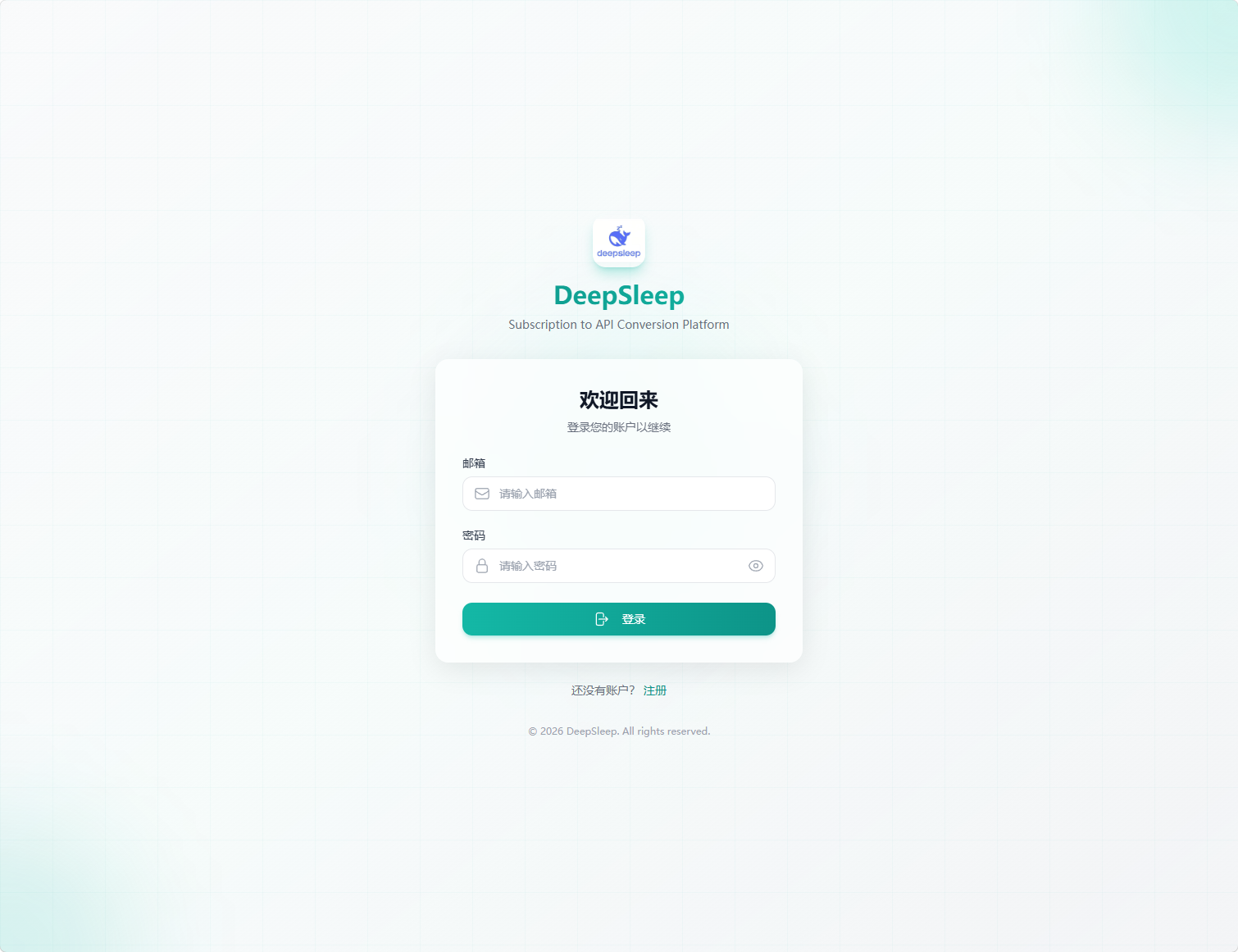
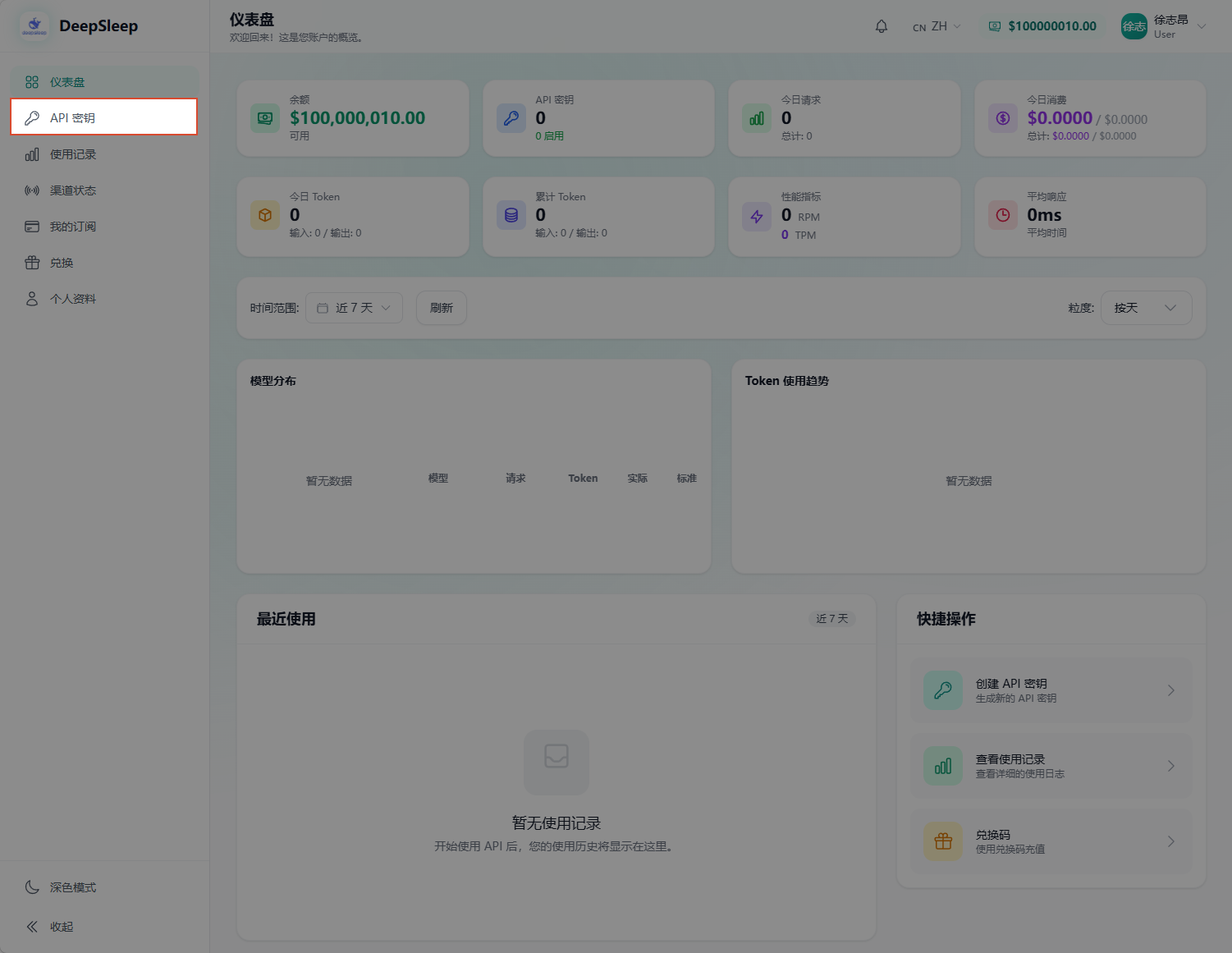
登录成功后,进入后台首页。左侧侧边栏中找到 API 密钥,后续 Codex 分发所需的密钥创建、查看和导入入口都在这一页完成。
3. 创建或确认 API 密钥
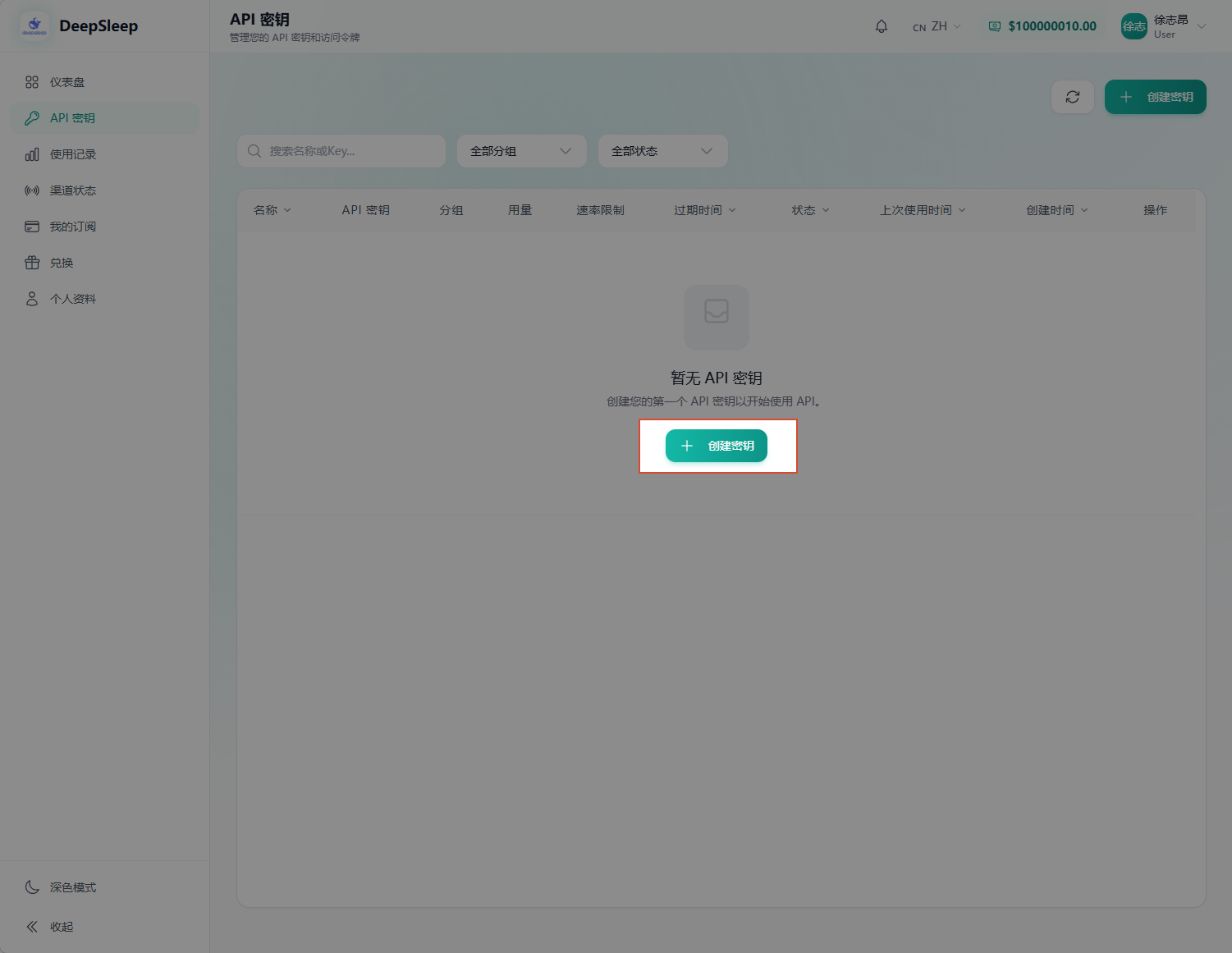
如果当前账号下还没有可用密钥,页面中部会显示 创建密钥 按钮。点击后进入新建弹窗;如果管理员已经提前创建好密钥,可以直接跳到下一步导入配置。
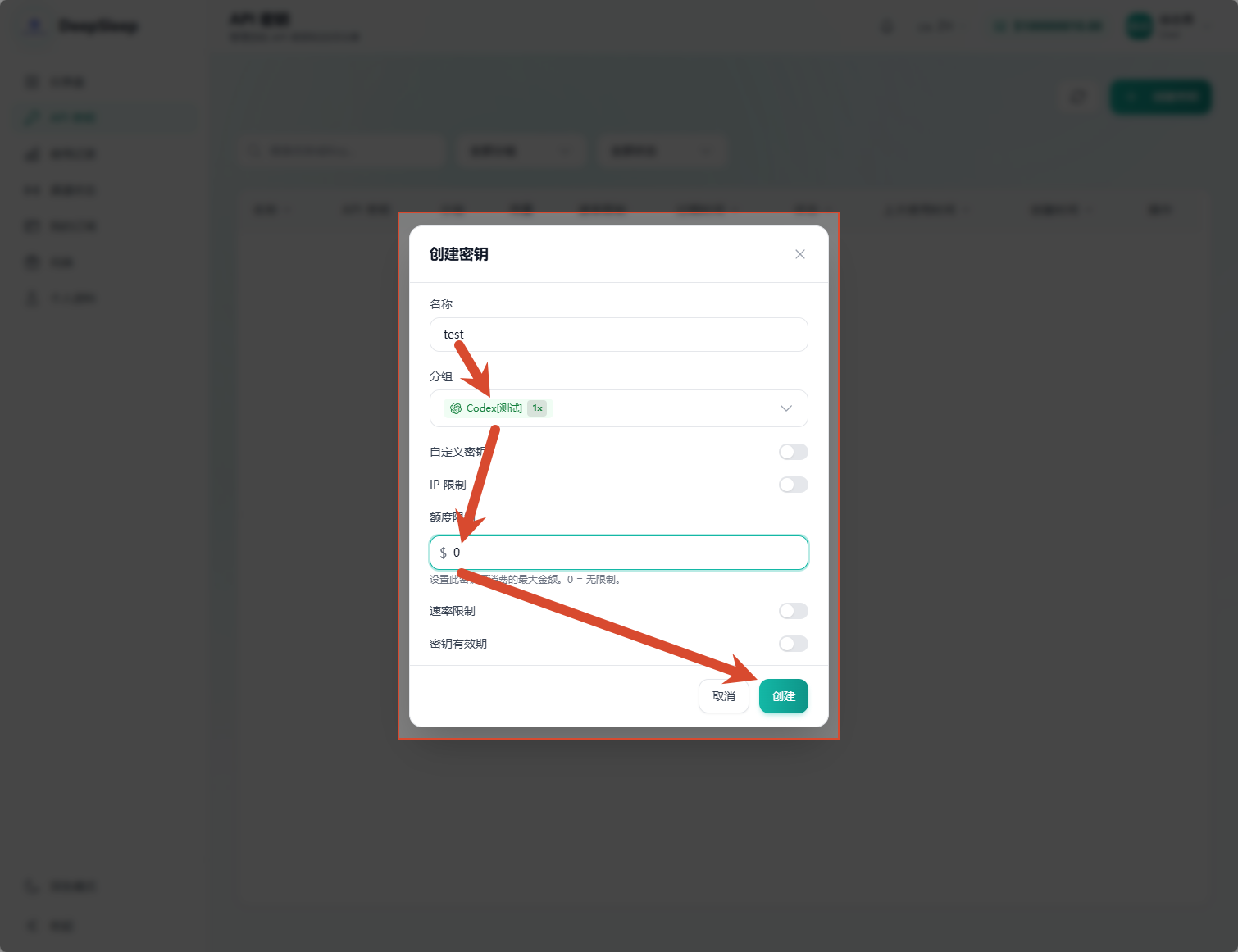
创建密钥时,建议至少完成三项:填写便于识别的名称,选择管理员指定的分组,并将额度限制保持为 0。其中 0 表示当前密钥不单独设置额度上限,更适合测试期内持续验证。
4. 导入到 CC Switch
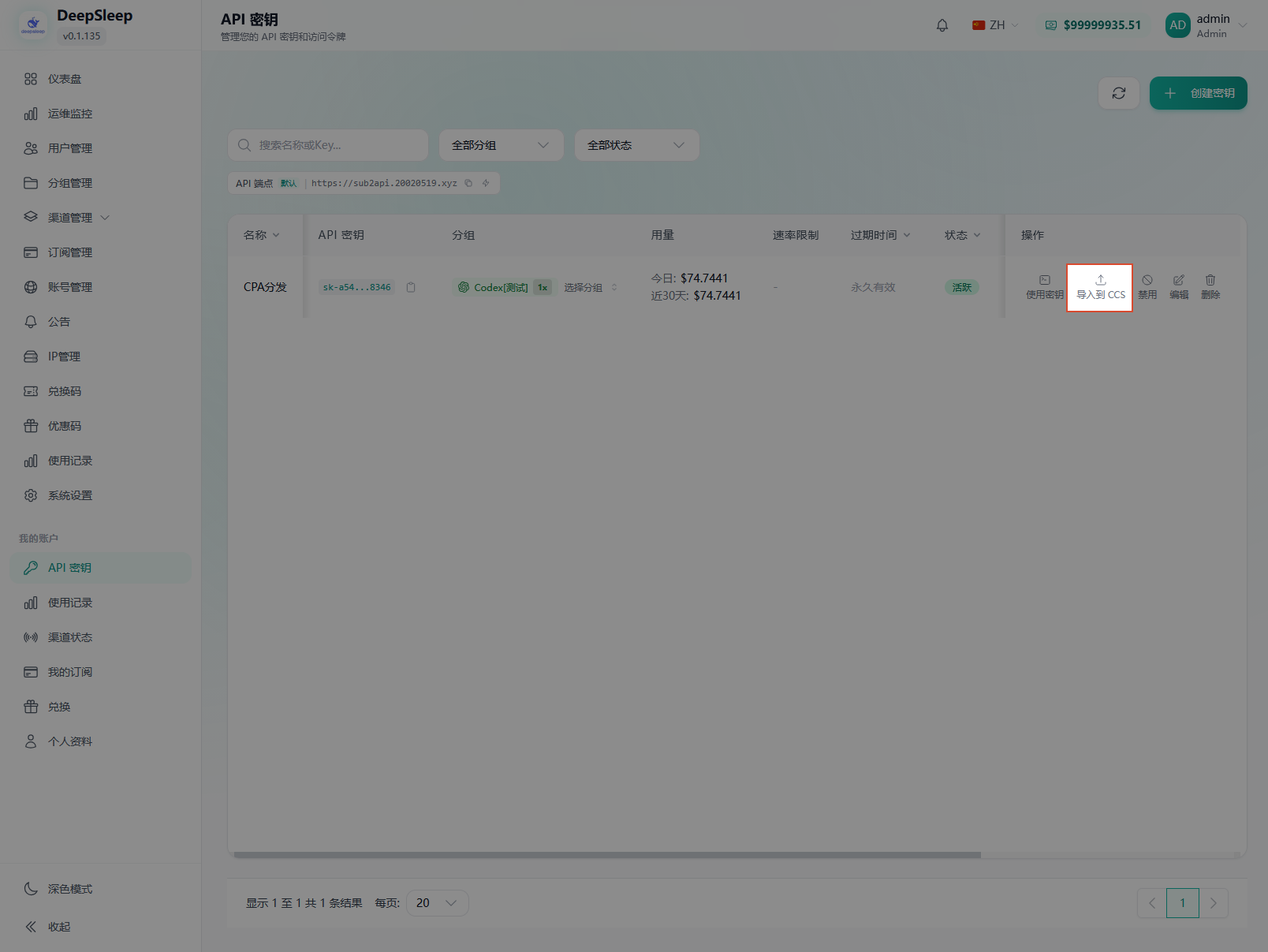
密钥创建或确认可用后,在 API 密钥列表中找到对应条目,点击右侧操作区的 导入到 CCS。这里的 CCS 即 CC Switch,会把当前密钥对应的 Codex Provider 配置自动导入到本机 CC Switch 中。
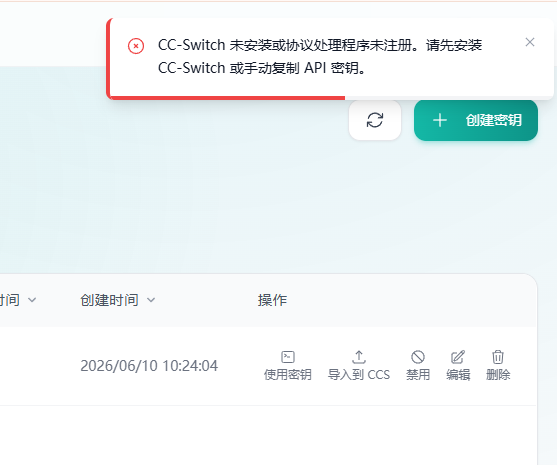
提示:如果这里弹出“CC-Switch 未安装或协议处理程序未注册。请先安装 CC-Switch 或手动复制 API 密钥。”之类的提示,说明自动导入未成功。此时不要继续反复点击,可直接查看文末的 手动导入 CC Switch 说明。
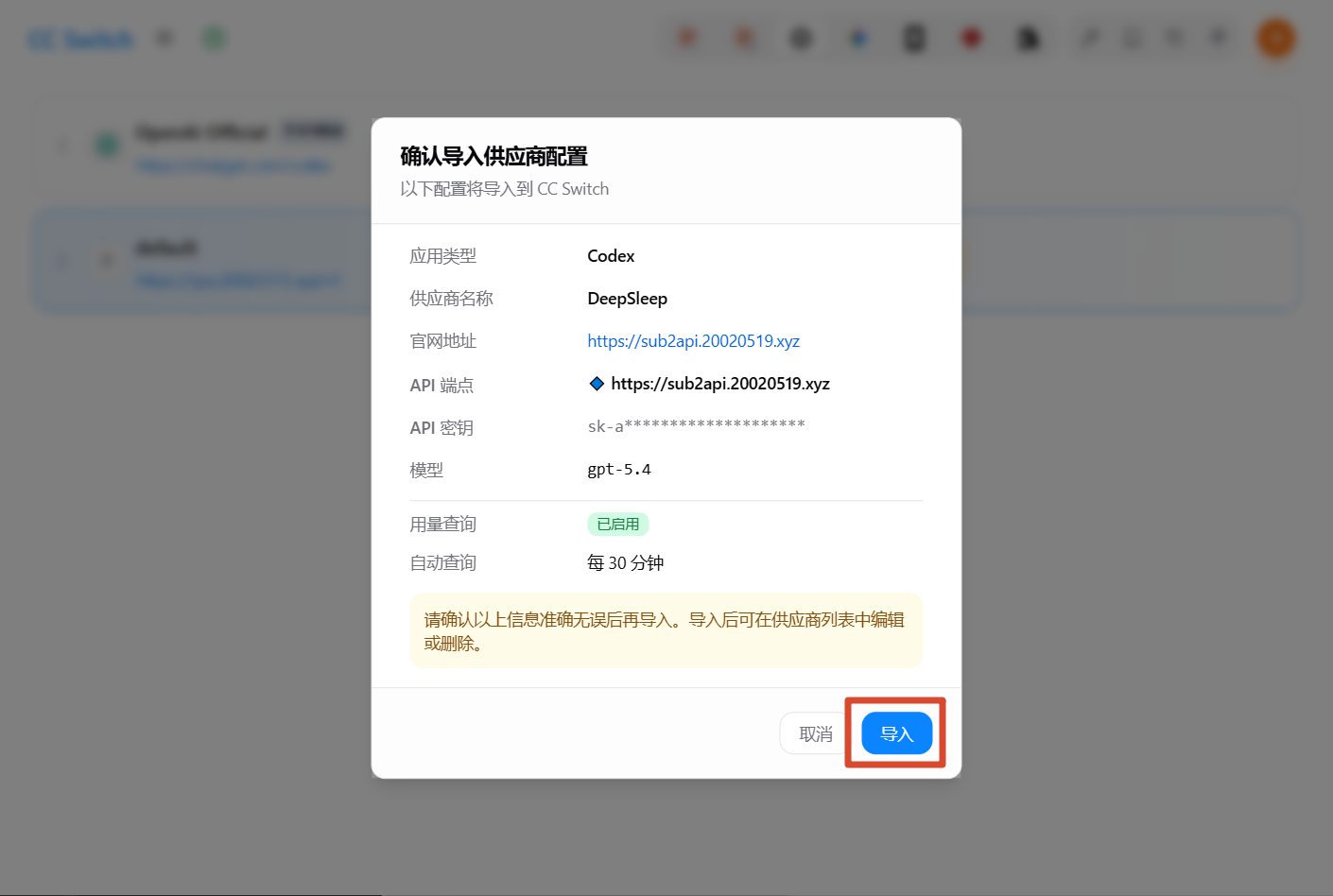
页面会弹出导入确认窗口。重点核对 应用类型 为 Codex,API 端点 指向 Sub2API,API 密钥 已自动带入且处于隐藏状态。确认无误后点击 导入。
5. 启用 Provider 并重新打开 Codex
导入完成后,回到 CC Switch 主界面,可以看到新增的 Sub2API Provider 已出现在列表中。确认它处于当前选中或启用状态后,再重新打开 Codex CLI 或 Codex App,使其读取最新 Provider 配置。
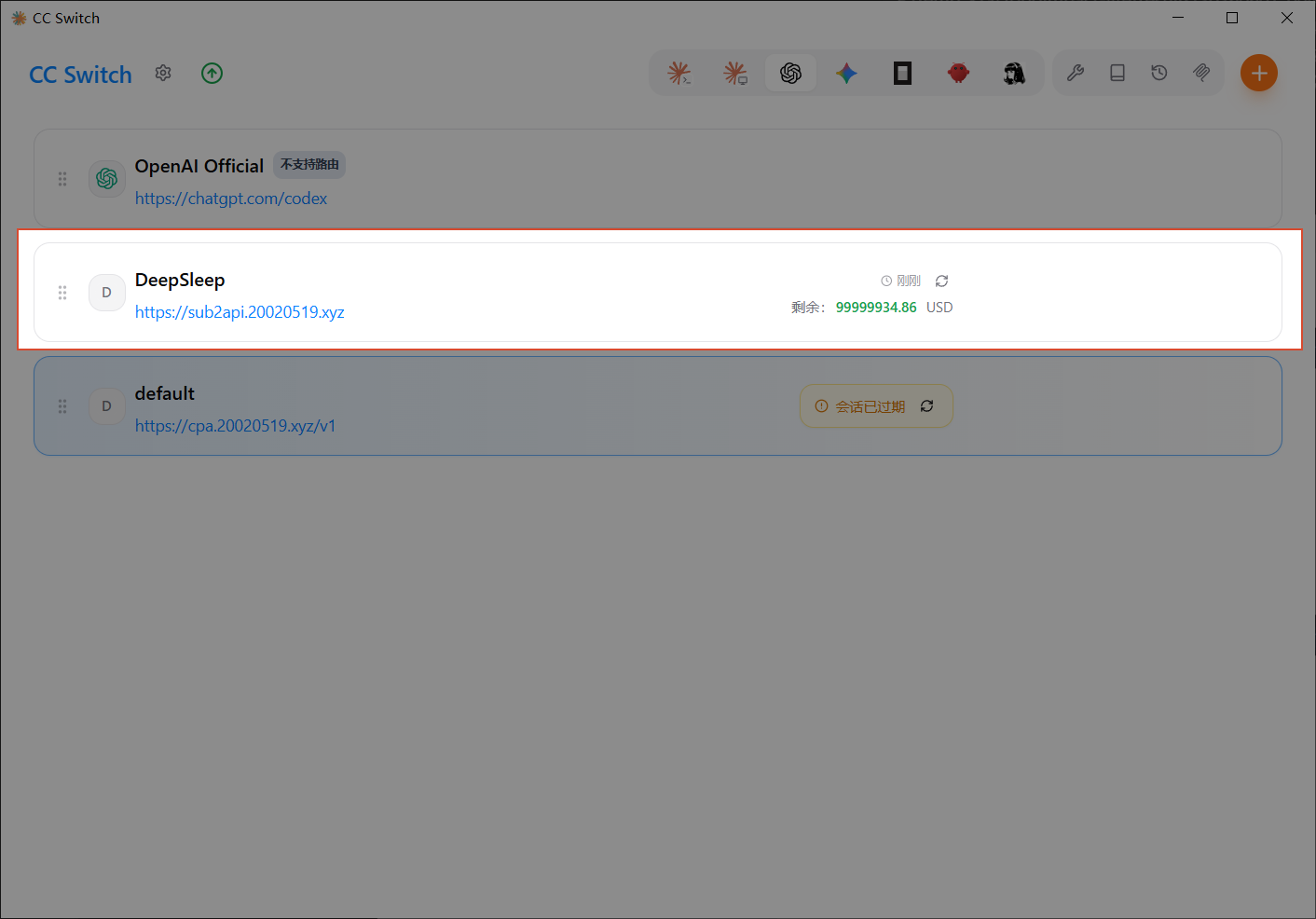
后续如果需要切回官方配置或其他 Provider,仍建议先关闭 Codex App / CLI,再回到 CC Switch 中切换,切换完成后重新打开 Codex。
测试与反馈:配置完成后,可以在 Codex 中发送一条测试消息,然后观察 Sub2API 仪表盘是否产生消耗记录。如果遇到任何问题,请立刻联系管理员,不用担心麻烦。积极交流和及时反馈,才能不断完善本测试方案;毕竟当前重点就是验证方案可行性,麻烦大家及时反馈。
常见问题与补充说明
模型降智表现说明
点击展开:模型降智的常见表现
本节主要帮助成员快速识别网页端 Pro 模型可能出现的降智现象。更完整的背景说明可参考 GPT Pro 订阅降智问题分析与解决方案(2026.06)。
如果出现下列表现,不一定单次就能确认降智,但如果连续出现,就需要提高警惕:
- 思考时间异常缩短:Pro 模型、Deep Research 或进阶思考任务本应进行较长时间推理,但实际几秒或十几秒就直接给出结果。
- 模型身份或行为异常:询问模型身份、模型能力或当前模型名称时,如果回答中出现 Mini、低阶模型、前后自相矛盾的身份说明,或者明显不像 Pro 模型的行为表现,例如拒绝承认当前选择的 Pro 模型、把复杂任务当作普通快速问答处理,都可以作为疑似降智信号之一。单次回答不能完全证明降智,但如果连续多次出现类似情况,建议停止重复测试并联系管理员。
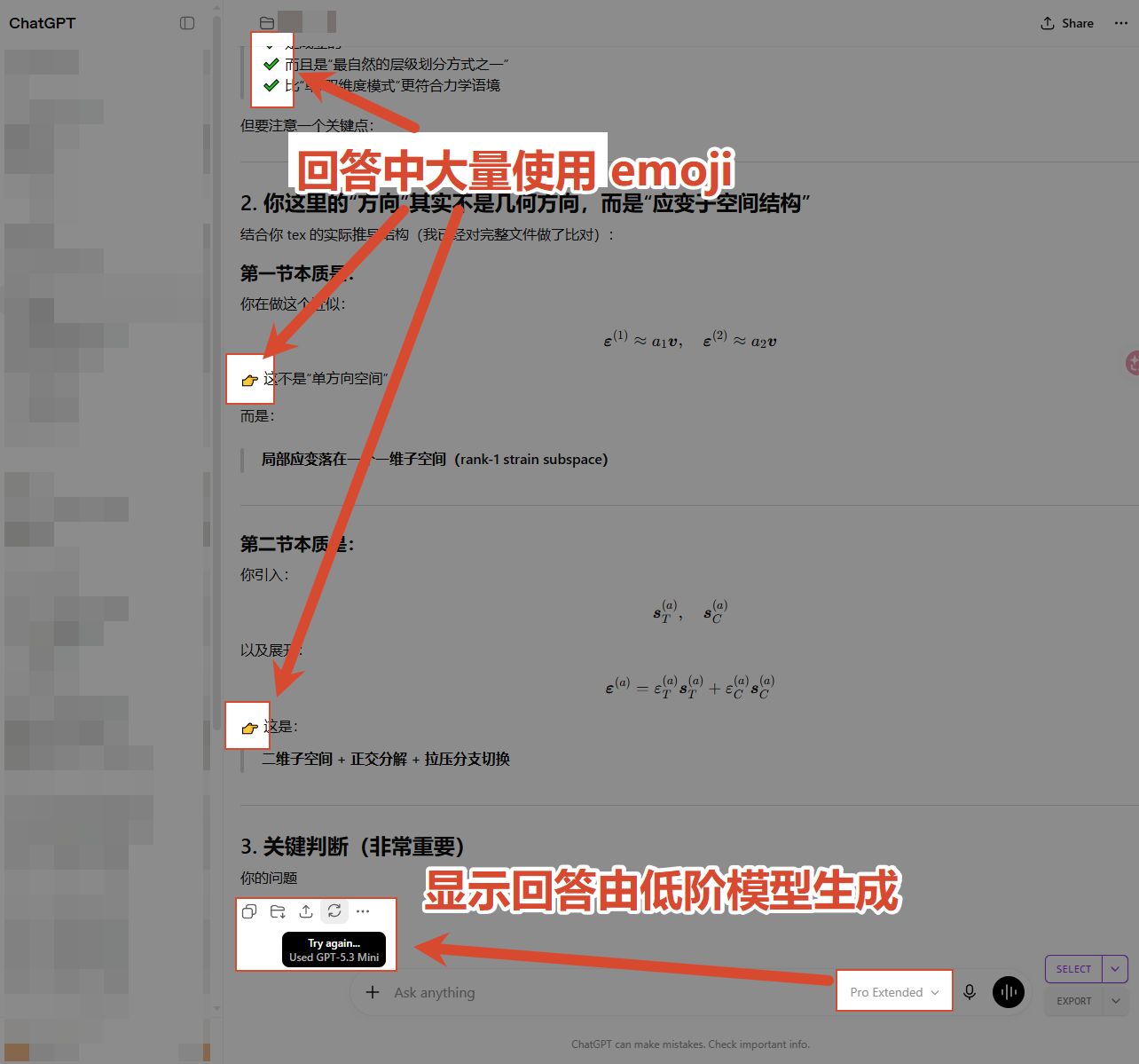
处理建议:如果怀疑出现模型降智,请不要继续大量重复尝试,这类操作可能进一步增加风控风险,建议直接联系管理员。
VPN 与本地代理说明
点击展开:本地代理与地区选择说明
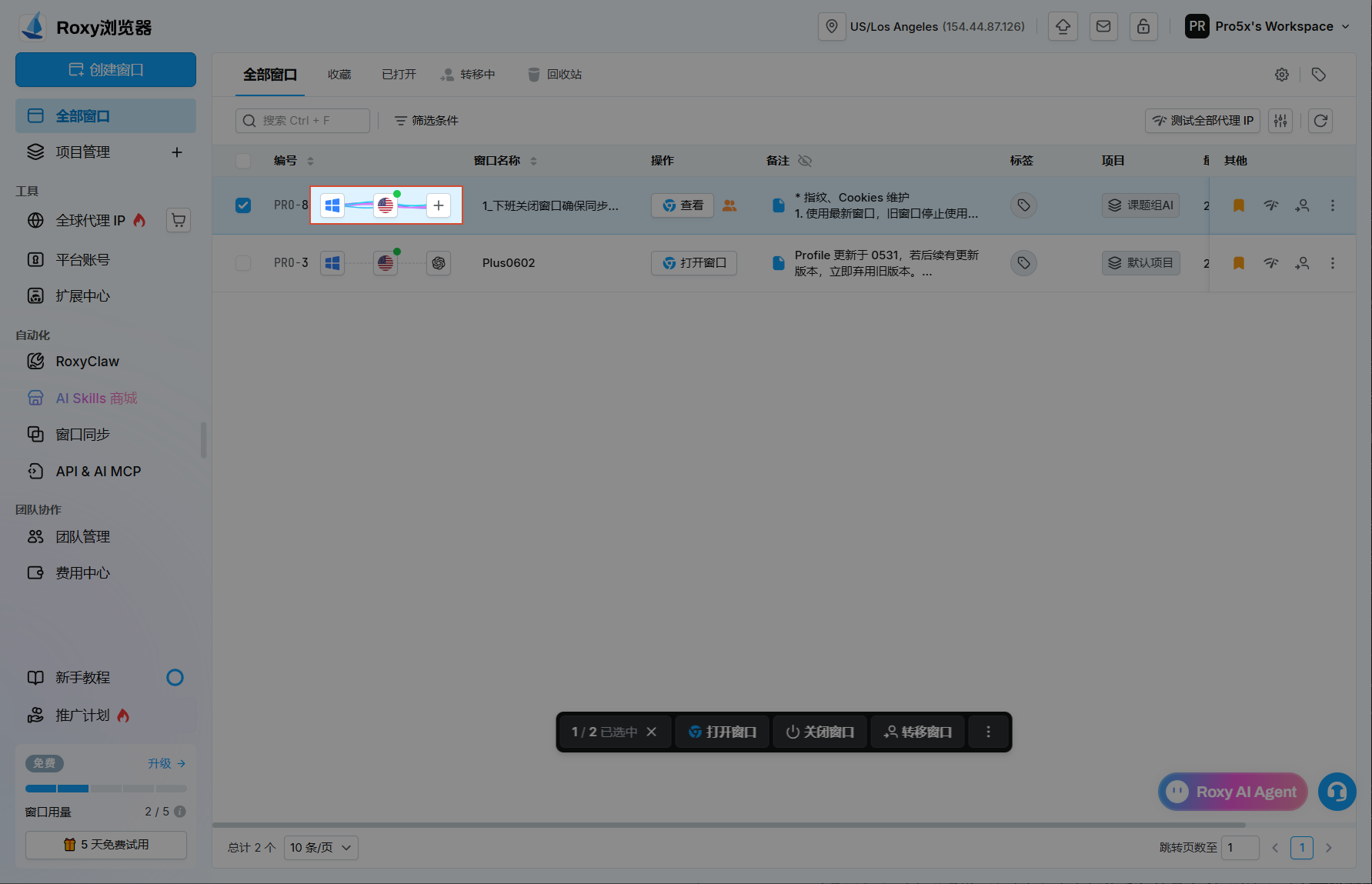
一般情况下,建议本地打开 VPN 或代理后再使用网页端入口。地区不用特别固定,随便什么地区的 VPN 都可以,主要目的是让本机能够访问 Roxy Browser 中配置的统一节点。
原因是当前 Roxy Browser 已经配置了统一的代理节点,成员不需要自己选择美国、日本或其他特定地区;但这个统一节点在国内网络下无法直接连接,所以本地需要先打开 VPN 做一次跳转。只要能进入 Roxy Browser 并正常打开窗口,后续实际访问环境会按管理员配置的统一节点走。
手动导入 CC Switch 说明
点击展开:自动导入失败时的手动配置步骤
如果在第 4 步点击 导入到 CCS 后,页面弹出“CC-Switch 未安装或协议处理程序未注册。请先安装 CC-Switch 或手动复制 API 密钥。”之类的提示,这种情况下,直接改用手动导入即可。
Windows 小贴士:如果前面已经关闭 Codex App,但怀疑后台还有残留进程影响导入或切换,可先执行
taskkill /F /IM codex.exe快速清理,再继续后续手动配置步骤。
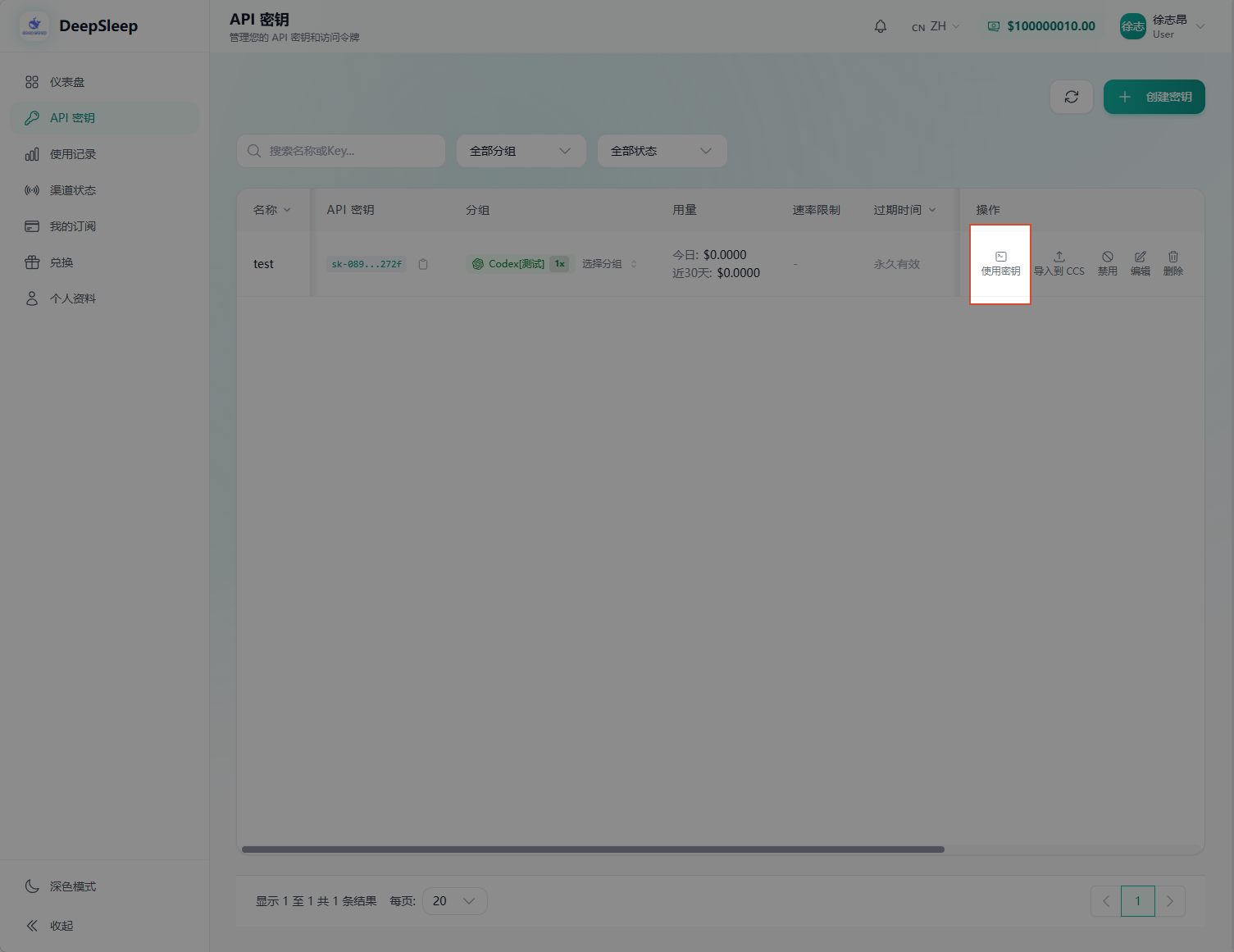
首先回到 Sub2API 的 API 密钥 页面,在对应密钥右侧点击 使用密钥,不要继续点 导入到 CCS。
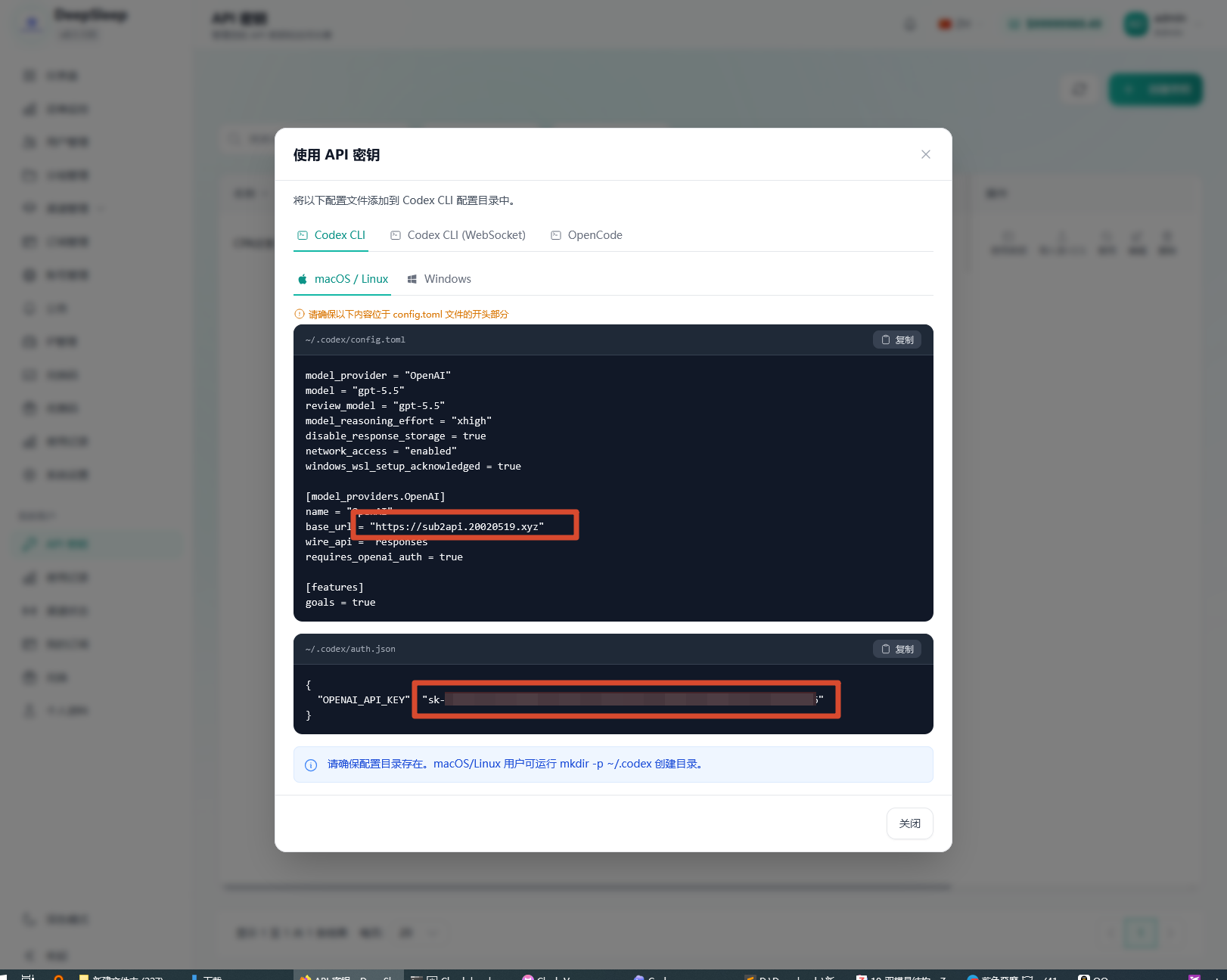
弹出配置窗口后,重点只看两项:base_url 与 OPENAI_API_KEY。前者对应后续 CC Switch 中的 API 请求地址,后者对应 API Key。
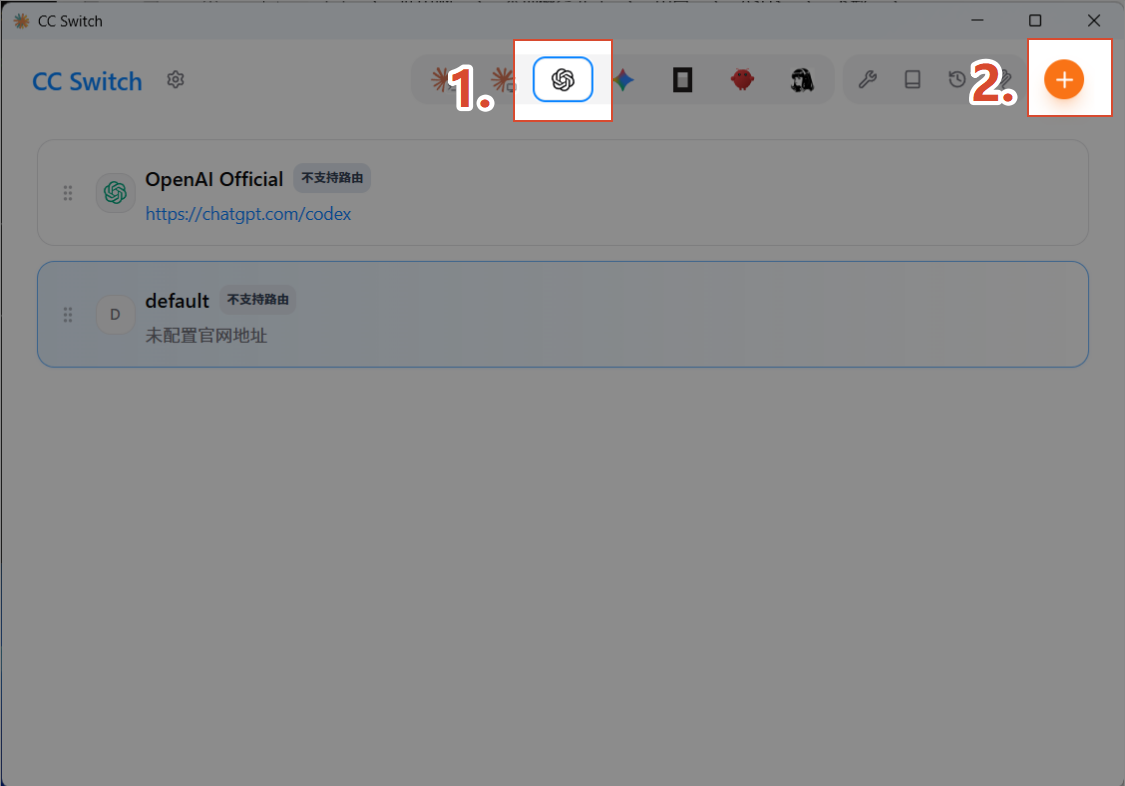
随后打开 CC Switch。在顶部先切换到 Codex 对应的图标,再点击右上角的 + 新增 Provider。
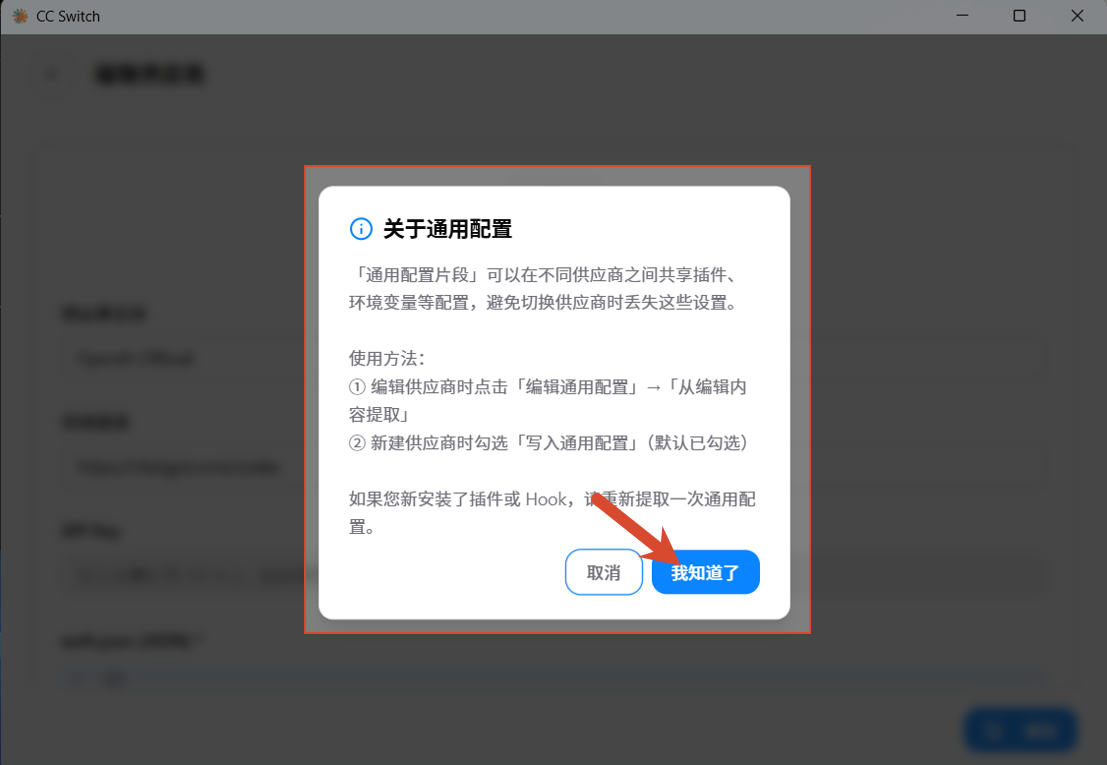
如果这时出现“关于通用配置”的提示,直接点击 我知道了 即可。这个弹窗只是解释通用配置的复用逻辑,不影响手动新增 Provider。
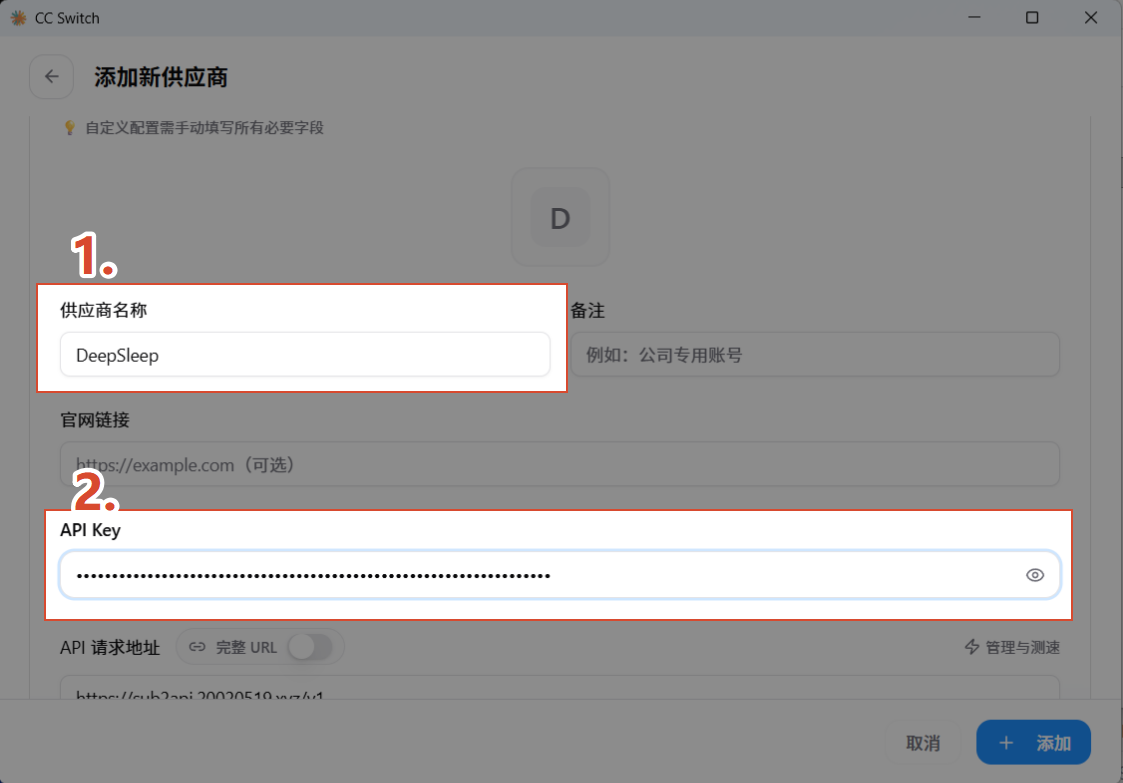
进入新增页面后,先填写一个便于识别的 供应商名称,例如 DeepSleep 或 Sub2API-Codex。然后把刚才记录下来的 OPENAI_API_KEY 粘贴到 API Key 输入框。
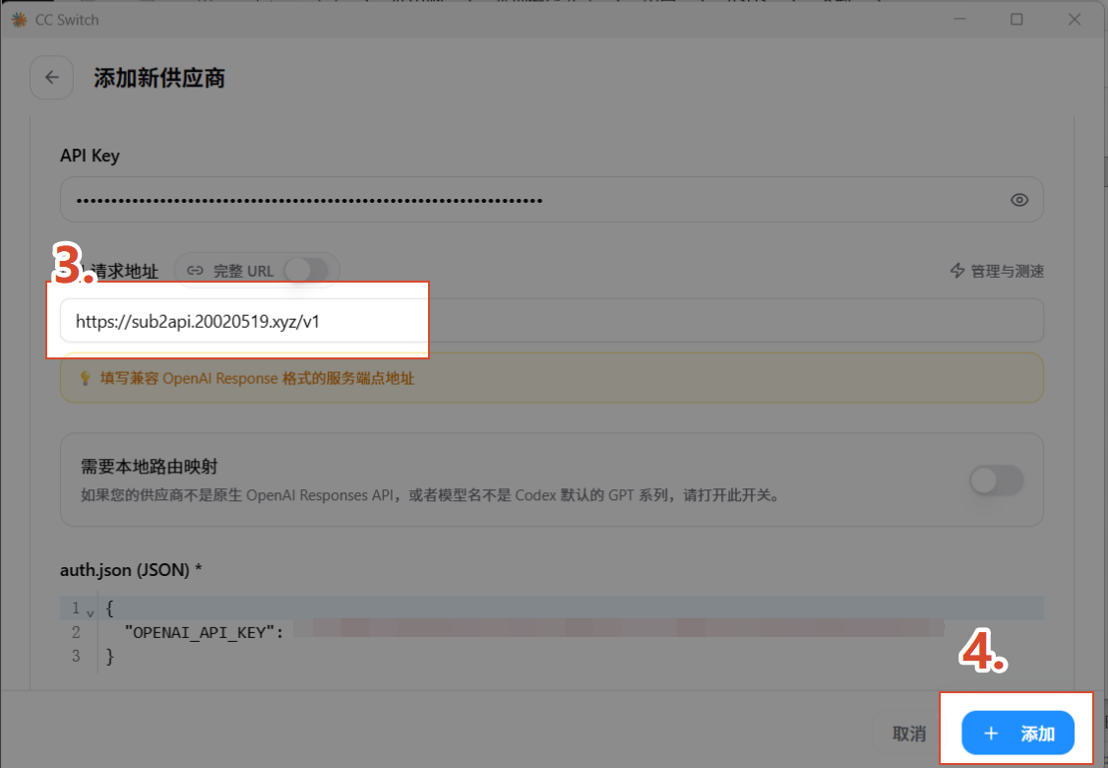
接着在 API 请求地址 中填写 https://sub2api.20020519.xyz/v1。这里建议直接使用带 /v1 的完整接口地址。确认无误后,点击右下角的 添加。
Provider 创建成功后,会回到列表页。找到刚新增的 Sub2API Provider,点击右侧的 启用。
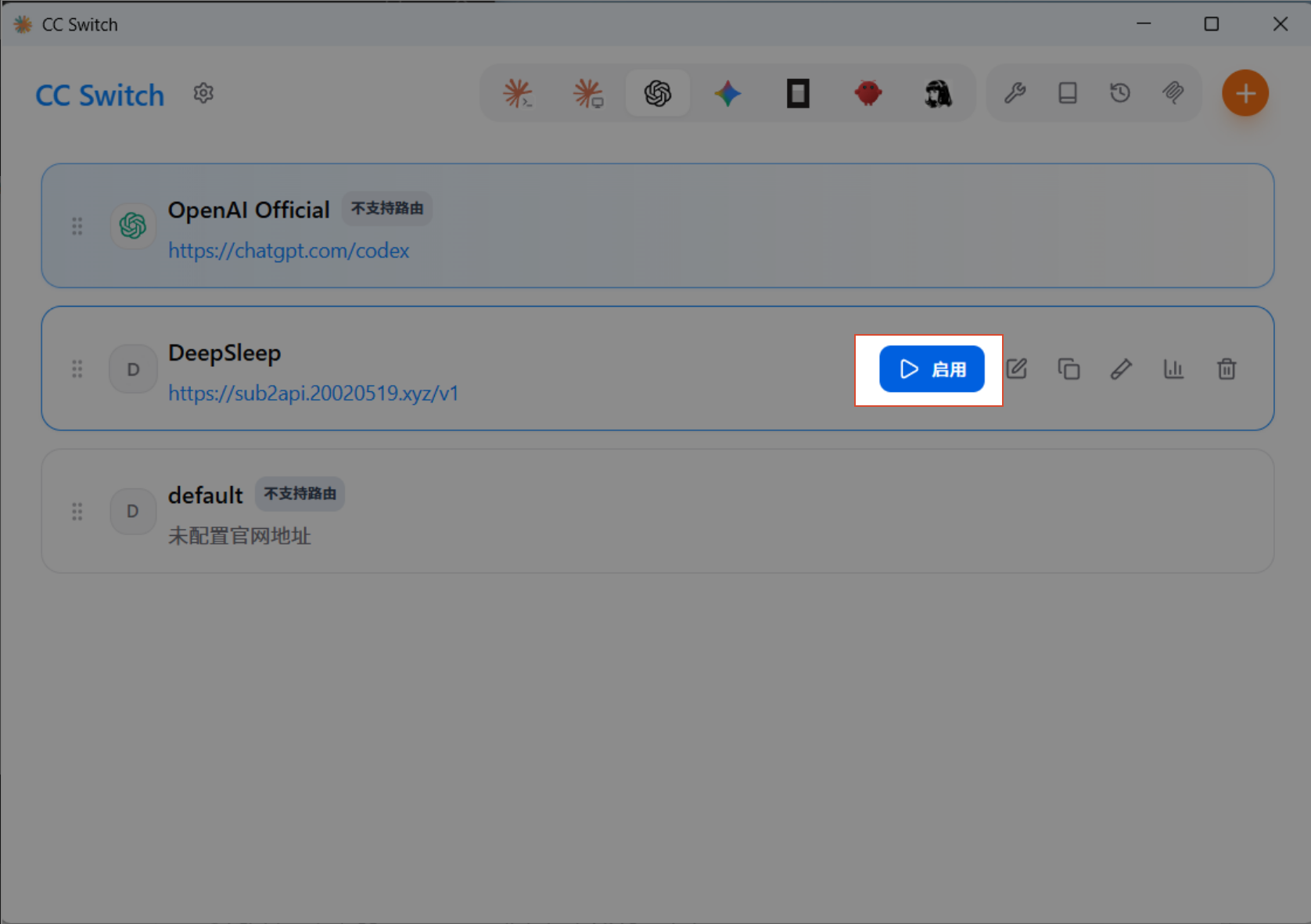
当该 Provider 在列表中正常显示、并处于当前使用状态时,说明手动导入已经完成。此时重新打开 Codex CLI 或 Codex App,再进行测试即可。
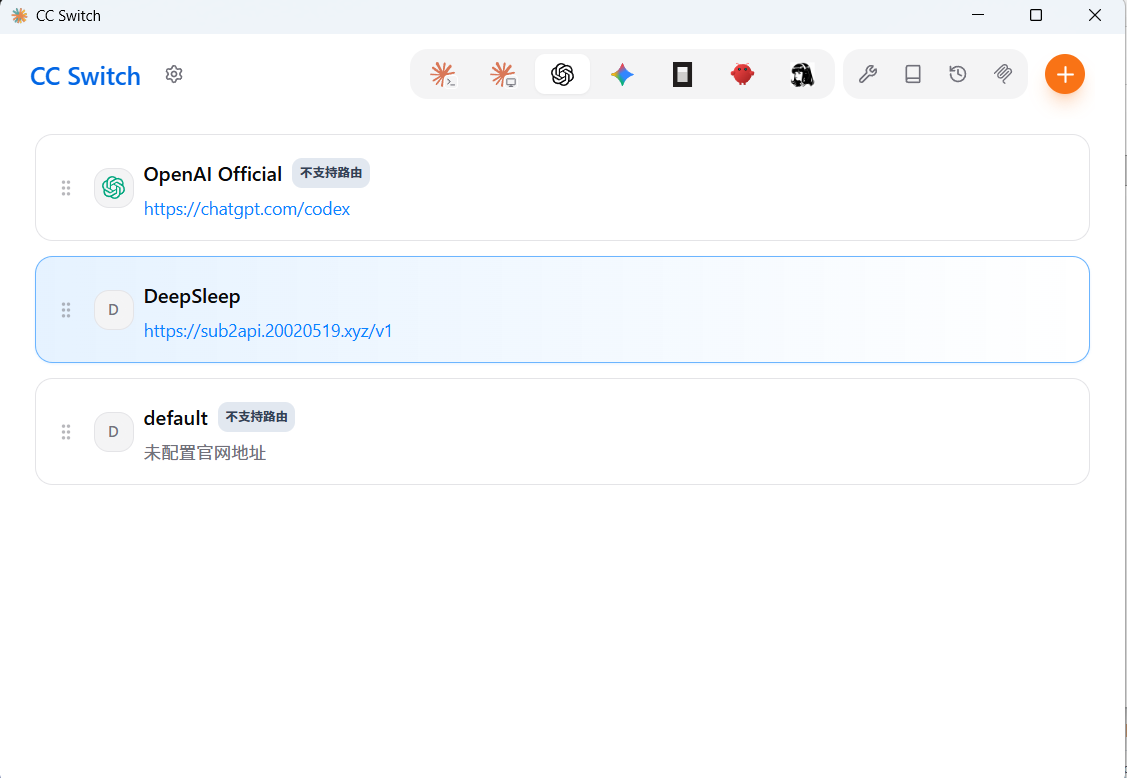
如果手动导入后仍然无法正常调用,优先检查三点:Codex 是否已经完全关闭后重新打开,CC Switch 中是否确实启用了对应 Provider,以及测试消息发出后 Sub2API 仪表盘是否出现消耗记录。若仍有问题,请直接联系管理员处理。